

Представьте себе видео, где предметы оживают сами по себе: морковка нарезается и прыгает в кастрюлю, а гитара пускается в пляс. Эта волшебная техника называется stop-motion, или покадровая анимация. Она позволяет «оживить» любой неодушевленный объект, создавая иллюзию движения. Если вы хотите освоить это искусство, данная статья станет вашим проводником. Мы подробно разберем, как снимать стоп-моушен, какую программу выбрать для монтажа и как добавить звук, чтобы ваш проект заиграл новыми красками.
Сфера применения и базовое оборудование для стоп-моушен
Stop-motion — это не только увлекательное хобби, но и мощный маркетинговый инструмент. Он идеально подходит для коммерческих блогов: с его помощью можно эффектно презентовать одежду, рассказывать истории о продуктах в кулинарных группах или вести яркий Instagram-аккаунт. Увлекательный сюжет, рассказанный через анимацию, способен удержать внимание зрителя до самого конца ролика, что бесценно для продвижения.

Стоп-моушен станет отличным форматом для кулинарного блога
Потенциал этой техники оценили крупнейшие мировые бренды, такие как Google, Nike, BMW и LG, активно использующие ее в своих рекламных кампаниях. Основа стоп-моушена — это серия последовательных фотографий. Вы снимаете сцену, затем вносите в нее минимальные изменения (например, слегка сдвигаете предмет) и делаете следующий кадр. Когда эти фотографии быстро проигрываются одна за другой, возникает та самая магия движения.
Основные правила съемки: от идеи до реализации
Хотя корни техники уходят в эпоху кукольной мультипликации, сегодня создать стоп-моушен может каждый. Для этого не нужна голливудская студия, достаточно базового набора оборудования:
- Фотоаппарат или современный смартфон с хорошей камерой.
- Штатив — ваш главный союзник в борьбе с «дрожащим» кадром.
- Специальная программа для монтажа видео.
Освещение — критически важный фактор. Резкие тени, меняющиеся облака или вспышка могут испортить всю серию кадров, сделав их неоднородными. Старайтесь использовать постоянный, рассеянный свет. Если у камеры нет пульта, делайте паузу в 2-3 секунды после нажатия на спуск, чтобы вибрация от прикосновения улеглась. Что касается частоты кадров, стандарт кинематографа — 24 кадра в секунду, но для начала достаточно 6-12 кадров.
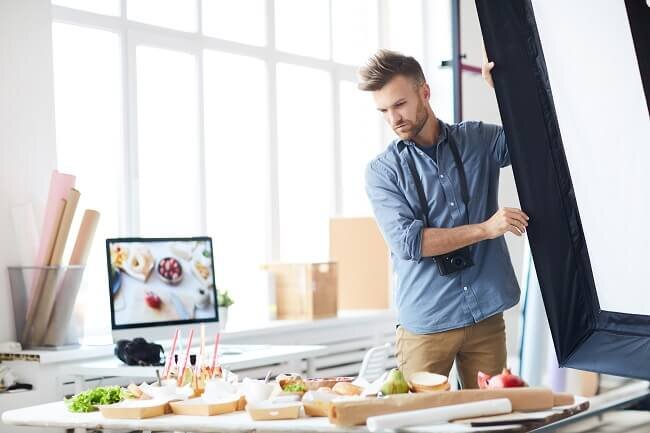
Выставьте свет, чтобы фотографии не отличались друг от друга по тону
Ключевой принцип анимации — плавность. Перемещайте объекты очень аккуратно, буквально на 3-4 миллиметра за кадр. Фон при этом должен оставаться абсолютно статичным. После съемки все фотографии загружаются в компьютер для следующего этапа — монтажа.
Редактирование и монтаж: собираем историю воедино
Выберите и установите подходящий видеоредактор. Первый шаг — создание нового проекта. Рекомендуем сразу установить соотношение сторон 16:9, так как это современный стандарт для мониторов, телевизоров и социальных сетей.
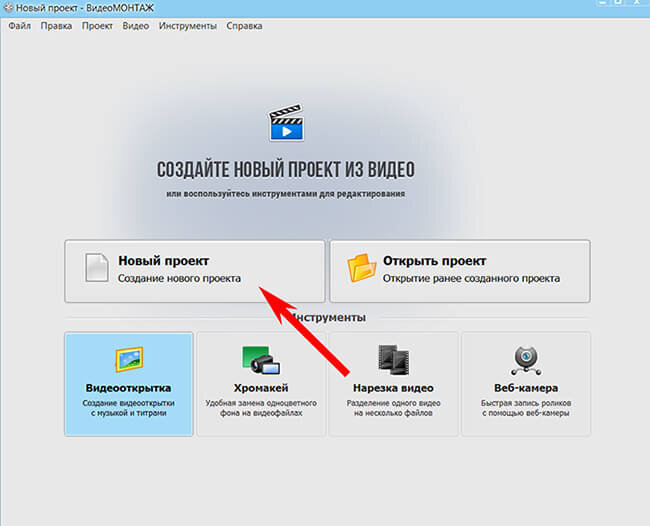
Запустите программу и создайте новый проект
Импортируйте все сделанные фотографии в программу, используя кнопку «Добавить» или просто перетащив файлы из папки на монтажный стол.
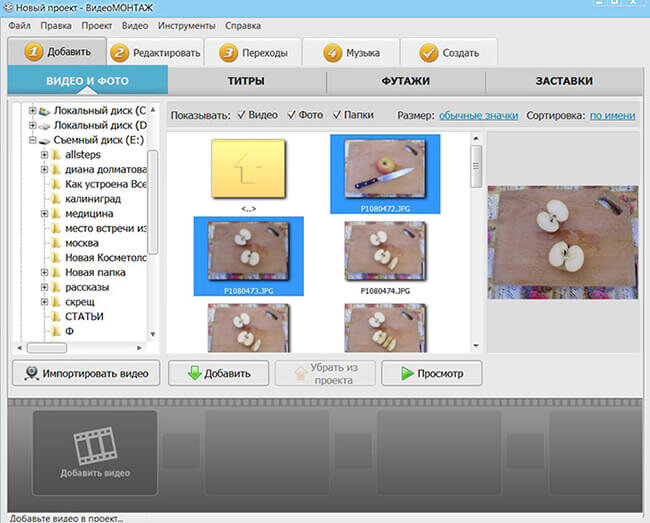
Добавьте фотографии на монтажный стол
Настройка скорости воспроизведения
Теперь нужно задать длительность показа каждого кадра. От этого зависит, насколько быстрым или плавным будет движение. Если вы снимали 6 кадров в секунду, оптимальная длительность одного кадра в монтаже — около 5 секунд. Общее правило: чем меньше исходных фотографий, тем дольше должен показываться каждый кадр. Переходы между кадрами обычно добавляются автоматически для плавности. Если они не нужны (например, для резкой смены сцен), их можно отключить, установив значение на ноль.
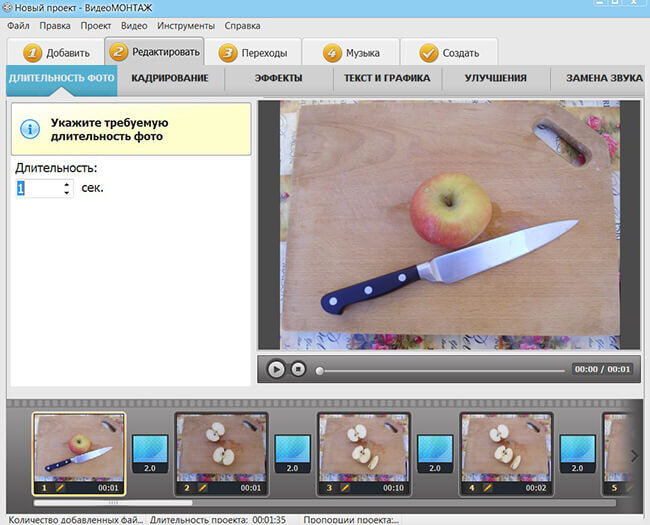
Настройте длительность фото и переходы
Улучшение и украшение ролика
Когда хронология видео выстроена, можно приступить к творческой части — добавлению эффектов, текста и графики. Во вкладке «Эффекты» вы найдете готовые пресеты на любой вкус: от «Базовых» коррекций до стилистических фильтров вроде «Ретро» или «Кинопленка». С их помощью тусклый кадр можно превратить в сочный и яркий. Если готовые варианты не подходят, используйте ручные настройки для тонкой работы с цветом, яркостью и контрастом.
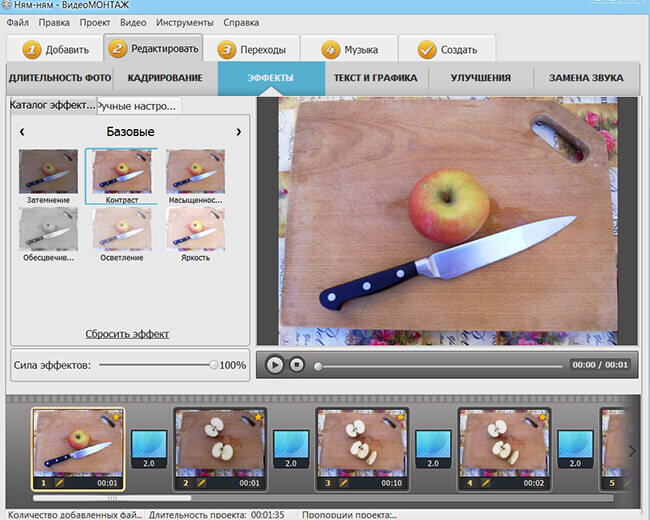
Применяйте эффекты, чтобы улучшить качество
Чтобы сделать ролик информативнее или просто веселее, добавьте текст или стикеры. Это особенно полезно для вступительного или финального кадра. Во вкладке «Текст и графика» можно создать надпись, а затем настроить ее шрифт, цвет, тень и положение. Еще интереснее смотрится текст, вписанный внутрь стикера или графического элемента.
Добавляйте оригинальные надписи
Настройте дизайн надписей
Добавляйте стикеры и настраивайте их положение
Наложение звука и озвучка
Без звука видео кажется незавершенным. Добавить атмосферы поможет музыкальная дорожка. Вы можете загрузить трек со своего компьютера или выбрать мелодию из встроенной библиотеки редактора.
Добавляйте музыку из каталога или с ПК
Для более сложных проектов может потребоваться собственная озвучка или звуковые эффекты для отдельных кадров. Запишите аудио отдельно, а затем в разделе «Редактирование» или «Замена звука» привяжите нужные файлы к конкретным моментам видео. Помните, что длительность звукового фрагмента не должна превышать длительность кадра, к которому он привязан.
Заменяйте звук в видеороликах
Финальный этап: сохранение и экспорт
Когда видео полностью готово, настало время его сохранить. Перейдите в раздел «Создать» или «Экспорт». Выберите подходящий формат (например, MP4 для интернета или AVI для высокого качества), задайте имя файла и запустите процесс рендеринга. Программа обработает все эффекты, звук и соберет финальный ролик.
Как видите, создать стоп-моушен самостоятельно — вполне достижимая задача. Главное — проявить терпение на этапе съемки и дать волю творчеству на этапе монтажа. Выбирайте удобные инструменты с понятным интерфейсом, и процесс создания ваших первых анимационных шедевров принесет только удовольствие.
Источник: https://video-editor.su/kak-snyat-stop-moushen-samomu.php
Еще по теме здесь: Монтаж.
Источник: Как снять стоп-моушен: практические советы по самостоятельной обработке видео.