

Планируете записать видео с веб-камеры, но не знаете, какую программу выбрать? Для большинства пользователей этот вопрос может оказаться непростым. Отличным решением, которое подойдет и новичкам, и опытным создателям контента, станет программа «ВидеоМОНТАЖ». Это удобное и интуитивно понятное приложение для веб-камеры, которое при этом обладает мощным набором инструментов для создания профессиональных роликов. В этой статье мы подробно разберем весь процесс записи и монтажа.
Чтобы успешно записать видео с веб-камеры, просто следуйте нашим пошаговым рекомендациям.
Подготовка к работе: установка программы
Первым делом необходимо скачать и установить программу на ваш компьютер или ноутбук. Сделать это можно с официального сайта. Видеоредактор «ВидеоМОНТАЖ» совместим со всеми популярными версиями Windows, от XP до 10. Одно из его преимуществ — компактный размер: программа занимает значительно меньше места на жестком диске по сравнению с аналогами. Процесс установки сопровождается понятными подсказками, поэтому с ним справится любой пользователь.
Процесс съемки: от запуска до сохранения
Поскольку наша цель — запись с веб-камеры, после запуска программы нажмите на соответствующую кнопку в главном меню.
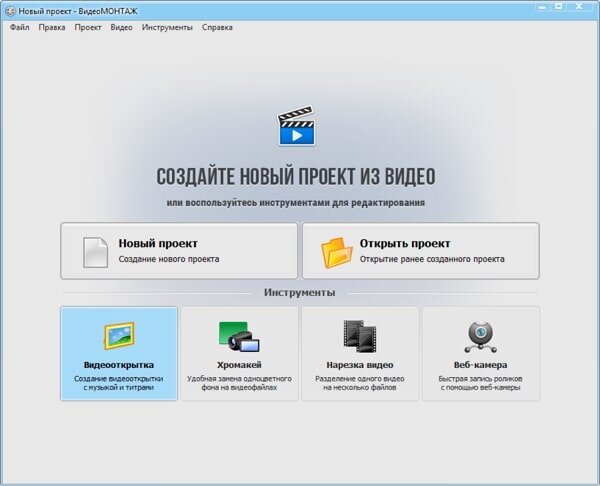
Это первый шаг к созданию вашего уникального проекта.
Далее необходимо активировать устройство для съемки. Если к компьютеру подключено несколько камер, выберите нужную из выпадающего списка. Затем укажите микрофон для записи звука и задайте желаемое разрешение видео (размер кадра).
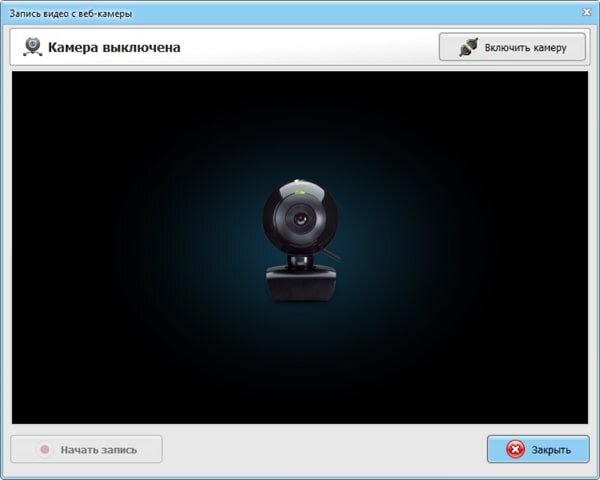
Включите веб-камеру.
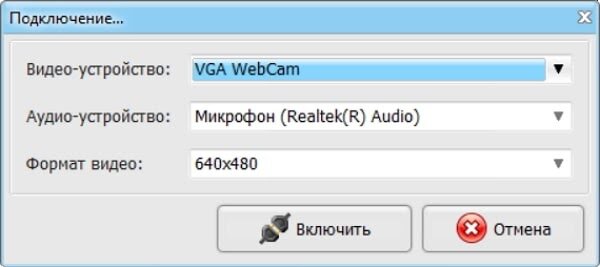
Выберите нужные параметры записи.
Перед началом записи вы можете отрегулировать качество изображения: настроить яркость, контрастность, насыщенность цветов, оттенок, резкость и баланс белого. Новички могут использовать настройки по умолчанию — программа автоматически подберет оптимальные параметры.
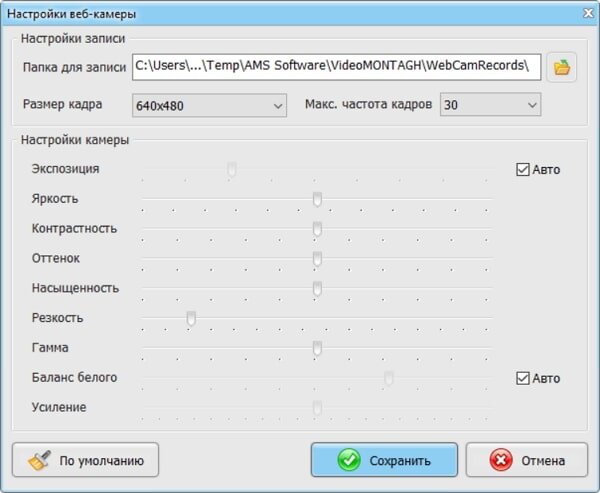
Измените настройки веб-камеры, если это необходимо.
Чтобы начать запись, нажмите кнопку «Начать запись». На экране появится изображение с камеры в реальном времени, и начнется сохранение видео. Для завершения съемки нажмите «Остановить запись», а затем — «Добавить в проект». Рекомендуем сохранять отснятый материал в отдельную папку, чтобы в дальнейшем не запутаться в файлах.
После сохранения видео откроется главное окно редактора с пятью ключевыми вкладками:
- Импорт материалов: добавление видео, фото, титров, заставок и готовых анимированных футажей.
- Редактирование: работа с клипами на монтажном столе.
- Переходы: выбор анимации между сценами.
- Звук: добавление фоновой музыки или замена аудиодорожки.
- Сохранение: экспорт готового ролика в нужном формате.
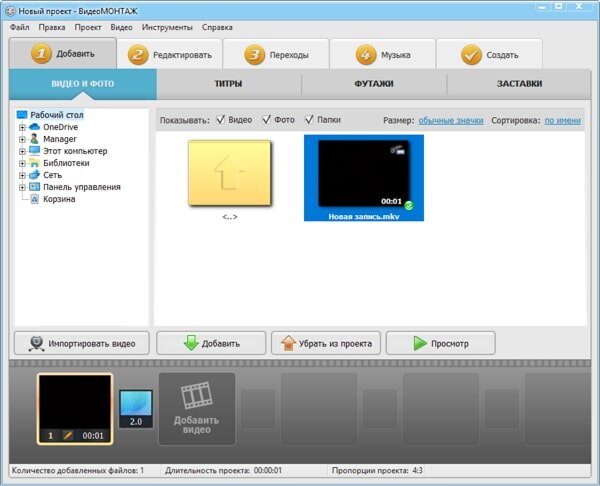
Оцените широкие возможности программы ВидеоМОНТАЖ.
Давайте рассмотрим каждую из этих функций подробнее, чтобы вы могли в полной мере оценить потенциал «ВидеоМОНТАЖа».
Мощные инструменты для редактирования
В отличие от многих других программ, «ВидеоМОНТАЖ» — это не просто удобный рекордер для веб-камеры, а полноценный видеоредактор с богатым набором монтажных инструментов. Вы можете добавить на таймлайн записанный ролик, снять дополнительные видео или импортировать файлы с компьютера (клипы, фотографии). Приложение позволяет вставлять готовые анимированные футажи, добавлять титры и заставки — как из встроенной библиотеки, так и созданные самостоятельно.
После добавления материалов можно приступать к редактированию. Доступные инструменты включают:
- Обрезка: удаление неудачных или лишних фрагментов, настройка длительности показа фотографий.
- Кадрирование: изменение границ кадра, увеличение или уменьшение масштаба, удаление черных полей.
- Эффекты: применение готовых визуальных эффектов из каталога или создание собственных с помощью гибких настроек.
- Текст и графика: добавление надписей, изображений и оригинальных стикеров.
- Коррекция изображения: настройка яркости, контраста, насыщенности и цветового тона для улучшения качества картинки.
- Изменение скорости: создание замедленных или ускоренных сцен.
- Работа со звуком: замена оригинальной аудиодорожки, добавление фоновой музыки или звуковых эффектов.
Если ваш проект состоит из нескольких клипов или фотографий, между ними стоит добавить плавные переходы.
Обратите внимание: Камеры газации бананов.
В арсенале программы более 30 вариантов анимации: жалюзи, волны, растворение и многие другие. Вы можете установить одинаковые переходы для всех сцен, выбрать разные или воспользоваться функцией «Случайные переходы» для автоматического распределения эффектов.Переходы добавят оригинальности и динамики вашему проекту.
Для создания нужной атмосферы вы можете добавить фоновую музыку. В коллекции программы есть несколько готовых композиций, либо вы можете загрузить свой аудиофайл. В этом же разделе доступна тонкая настройка громкости, позволяющая сделать музыку либо едва слышным фоном, либо основным звуковым сопровождением.
Музыкальное сопровождение придаст вашему видео завершенность и эмоциональность.
Когда монтаж завершен, остается сохранить результат. Выберите подходящий формат видео (например, MP4, AVI, MOV), укажите папку для сохранения и запустите процесс конвертации. Программа также предлагает удобные опции для записи видео на диски или быстрой публикации в интернете.
Ключевые преимущества ВидеоМОНТАЖа
- Простая настройка оборудования
Пользователям не придется ломать голову над тем, как настроить веб-камеру для записи. В интерфейсе нет сложных терминов или непонятных аббревиатур — все кнопки и опции имеют интуитивно понятные названия.
- Глубокая коррекция изображения на любом этапе
Настроить качество картинки можно как перед съемкой (яркость, резкость, баланс белого), так и после нее, во время монтажа. Редактор предоставляет обширный набор инструментов для улучшения видео, включая продвинутые опции вроде работы с кривыми для опытных пользователей.
- Высокая скорость работы
Программа быстро обрабатывает файлы, добавляет их в проект и выполняет рендеринг. Вам не придется долго ждать завершения операций — все происходит за считанные минуты.
- Дополнительные творческие возможности: конструктор открыток и хромакей
Помимо базового монтажа, в программе есть функция создания видеооткрыток с использованием готовых шаблонов рамок, отсортированных по категориям. Также реализована поддержка хромакея (зеленого экрана), что позволяет легко и быстро заменить фон в видео.
Начните создавать видео с веб-камеры уже сегодня!
Как видите, программа «ВидеоМОНТАЖ» — это универсальное решение для записи и профессионального монтажа роликов с веб-камеры на любую тему. Не откладывайте творчество на потом! Скачайте бесплатный видеоредактор с нашего сайта, установите его на компьютер и приступайте к созданию своего первого клипа.
Источник: https://video-editor.su/kak-zapisat-video-s-veb-kamery.php
Больше интересных статей здесь: Монтаж.
Источник статьи: Съемка видео с веб-камеры: какой софт подходит лучше всего.