

Создание собственного канала на YouTube открывает широкие возможности для творческой самореализации и заработка. Успешные видеоблогеры доказывают, что качественный контент может стать источником дохода. Ключ к успеху — оригинальная идея и профессиональная подача материала. Качественный монтаж и правильный выбор формата видео для YouTube — обязательные условия. Если пренебречь техническими требованиями, ролики могут не загружаться, долго обрабатываться или воспроизводиться с задержками. Решение этой проблемы существует! Вам поможет программа «ВидеоМОНТАЖ». В этой статье мы подробно разберем, как использовать этот редактор для создания контента, соответствующего всем стандартам платформы.
Хотите быстро освоить основы создания видео для YouTube? Рекомендуем посмотреть наш краткий видеоурок:
Технические требования YouTube к видеофайлам
Новички часто сталкиваются с ошибками при загрузке видео. Обычно это происходит из-за неподдерживаемого формата файла. Чтобы избежать проблем, перед началом работы изучите список допустимых форматов и кодеков, которые принимает YouTube:
- MPEG4;
- AVI;
- MOV;
- MP4;
- MPEGPS;
- WMV;
- 3GP;
- FLV;
- WebM;
- DNxHR;
- CineForm;
- ProRes;
- HEVC.
Если ваш исходный файл имеет другой формат, его необходимо конвертировать. Также важно учитывать и другие параметры. Оптимальное соотношение сторон для YouTube — 16:9. Именно этот формат корректно отображается во всех проигрывателях. Загружая квадратное или вертикальное видео, вы рискуете, что платформа автоматически добавит черные поля по бокам. Хотя минимальный размер кадра для монетизируемого контента не установлен жестко, рекомендуется придерживаться разрешения не менее 1280x720 пикселей (HD) для качественного изображения.
Создание видео для YouTube: от идеи до загрузки
Подготовить профессиональный ролик, соответствующий всем требованиям платформы, поможет программа «ВидеоМОНТАЖ». В ней предусмотрены готовые пресеты, которые упрощают монтаж и экспорт видео специально для YouTube.
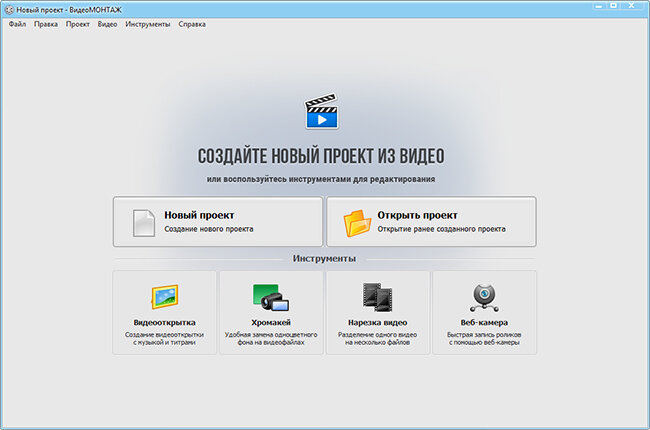 В программе «ВидеоМОНТАЖ» вы легко подготовите видео для YouTube
В редакторе есть специальный режим для создания контента для интернета. С его помощью можно смонтировать ролик, который подойдет не только для YouTube, но и для социальных сетей (Facebook, ВКонтакте, Одноклассники) или личного сайта. Выбрав опцию «Создать видео для YouTube», вы гарантированно получите файл, сконвертированный в соответствии со всеми стандартами платформы. При этом сохраняется возможность ручной настройки размера файла, разрешения кадра и общего качества.
Пошаговое руководство по работе в «ВидеоМОНТАЖ»
Интерфейс программы интуитивно понятен, что позволяет даже начинающим пользователям быстро освоить базовые функции монтажа и создавать качественный контент для YouTube.
Импорт исходных материалов
Скачайте «ВидеоМОНТАЖ» с официального сайта. Процесс создания видео разделен на пять логических этапов: «Добавить», «Редактировать», «Переходы», «Музыка» и «Создать».
На вкладке «Добавить» откроется окно «Видео и фото». Здесь можно загрузить исходные файлы с компьютера. Также поддерживается импорт материала с DVD-дисков и запись непосредственно с веб-камеры. Редактор работает с любыми популярными форматами, что позволяет использовать видео разного качества и происхождения.
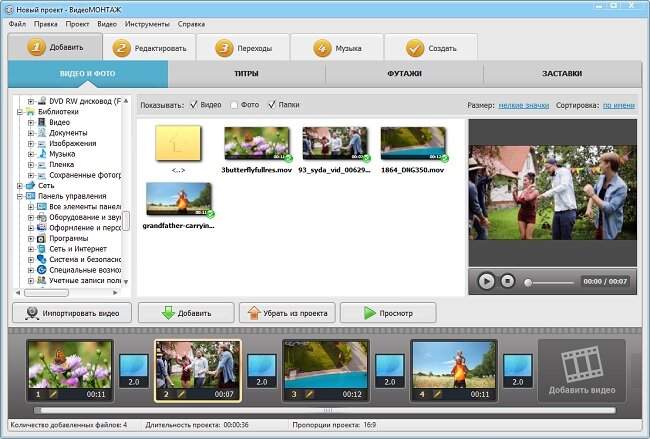 Для начала добавьте нужные видеофайлы и фотографии на монтажный стол
Этап редактирования и обработки
Вкладка «Редактировать» — это ваш творческий цех. Здесь вы можете доработать клип, привести его в соответствие с вашей задумкой. Доступные инструменты редактирования:
- «Обрезать». Для удаления ненужных фрагментов просто перемещайте черные маркеры на шкале времени под плеером. Программа автоматически пересчитывает итоговую длительность ролика.
- «Кадрирование». Позволяет обрезать часть изображения, а также поворачивать и масштабировать кадр.
Обратите внимание: Топ 6 программ для освоения YouTube,Twitch..
При выполнении этих операций помните о конечных требованиях к размеру видео для YouTube, чтобы итоговое изображение соответствовало стандартам платформы. - Вкладка «Эффекты» содержит богатую библиотеку для цветокоррекции и стилизации. В каталоге представлено около сотни готовых пресетов («Зеленые тона», «Закат», «Кофе и сигареты», «Легкий шум», «Фильмы 80-х» и др.). Можно регулировать интенсивность эффекта и даже создавать собственные фильтры с нуля!
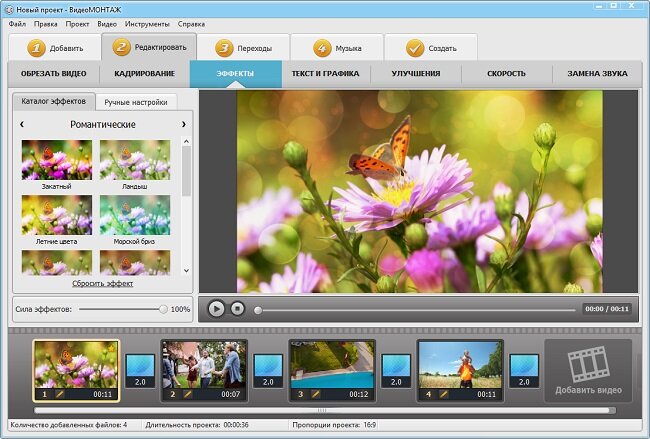 Сделать видео интереснее помогут эффекты из встроенного каталога
- «Текст и графика». Инструмент для добавления титров, субтитров и графических элементов. Работая с текстом, следите за его читаемостью и уместностью, иначе он не выполнит свою задачу.
- «Улучшения». Здесь можно тонко настроить изображение: отрегулировать контраст, яркость, цветовой тон и насыщенность. Также доступны автоматические функции: «Комплексное улучшение», «Автоуровни», «Стабилизация изображения» и продвинутая коррекция с помощью кривых.
- «Скорость». Позволяет создавать динамичные таймлапсы или, наоборот, замедленные эпические сцены. Есть стандартные шаблоны («Замедлить в 4 раза», «Ускорить в 3 раза»), а также ручной ввод значений. Обязательно просматривайте результат, чтобы добиться идеального темпа.
- Последняя опция в этом разделе — «Замена звука». Она позволяет наложить новую аудиодорожку на выбранный в данный момент видеофрагмент.
Если ваш проект состоит из нескольких клипов, перейдите в раздел «Переходы». Это анимационные вставки, которые плавно соединяют разные сцены. Если сложно выбрать, используйте кнопку «Случайные переходы» — программа сама распределит эффекты между фрагментами.
Раздел «Музыка» предназначен для добавления фоновой аудиодорожки. Музыку можно загрузить с компьютера или выбрать из встроенной коллекции программы «ВидеоМОНТАЖ». Треки в библиотеке сгруппированы по настроению: «Спокойная», «Умиротворяющая», «Романтическая», «Торжественная», «В стиле кантри», «Мелодичная», «Праздничная», «Тишина».
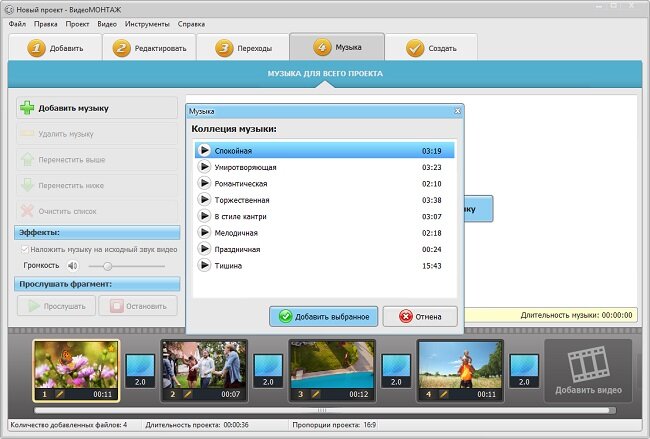 Дополняйте видео атмосферной музыкой из каталога программы или с ПК
Экспорт и загрузка на YouTube
Когда монтаж завершен, наступает время сохранить проект и опубликовать его. Выберите: «Файл» → «Создать видео для публикации в Интернет» → «Создать для YouTube». Перед финальным рендерингом можно выполнить тонкую настройку: изменить разрешение кадра и качество кодирования. Для лучшего восприятия зрителями рекомендуется выбирать максимально доступные настройки качества.
Помните, что соотношение сторон должно быть 16:9. Стандартные разрешения, которые стоит выбирать:
- 426x240 (240p);
- 640x360 (360p);
- 854x480 (480p);
- 1280x720 (HD, 720p);
- 1920x1080 (Full HD, 1080p);
- 2560x1440 (2K);
- 3840x2160 (4K).
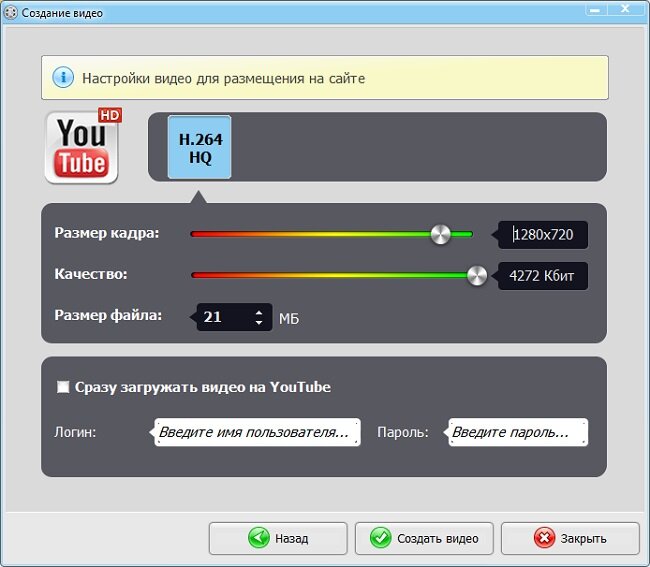 Выберите подходящее разрешение для видео
Если нужного значения нет в списке, его можно ввести вручную в соответствующем поле. Таким же образом регулируется и качество видео. Важно помнить, что этот параметр напрямую влияет на итоговый размер файла. Готовый ролик можно сохранить на жесткий диск или загрузить прямо на YouTube (для этого потребуется авторизоваться в своем аккаунте).
Потратив немного времени на освоение «ВидеоМОНТАЖ», вы убедитесь, что создавать качественный контент для YouTube под силу каждому. Скачивайте программу и начинайте покорять аудиторию своими работами! Регулярная публикация авторских видео — верный путь к росту популярности канала. Увеличение числа подписчиков, лайков и комментариев открывает перспективы для монетизации вашего творчества.
Источник: https://video-editor.su/sozdaniye-video-dlya-youtube.php
Еще по теме здесь: Монтаж.
Источник: Как покорить YouTube: советы по обработке видеороликов.