
Современные технологии позволяют организовать удалённый доступ к системам видеонаблюдения через интернет. Это даёт возможность просматривать трансляцию в реальном времени или записи с камер из любой точки мира, используя практически любое устройство с доступом в сеть. Современная IP-камера представляет собой комплексное устройство, объединяющее объектив, модуль обработки видеопотока, блок памяти и часто — микрофон.
Что нужно для организации системы видеонаблюдения
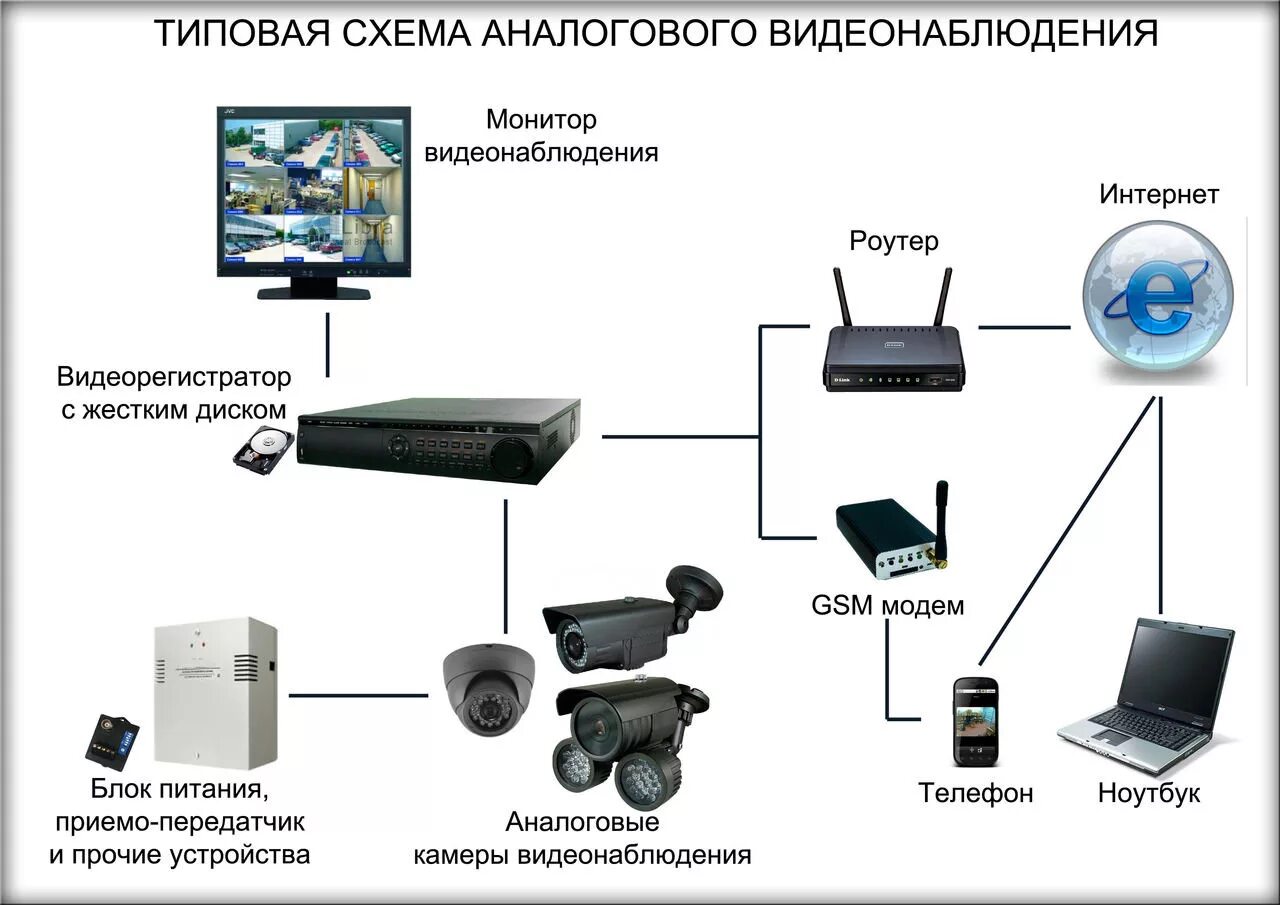
Основные компоненты системы — это камеры, видеорегистратор и роутер, которые соединяются в локальную сеть с помощью кабелей или по беспроводной технологии. Собрать такую систему сегодня под силу даже пользователю с базовыми техническими знаниями.
Центральным элементом часто выступает цифровой видеорегистратор (DVR или NVR). Он принимает, обрабатывает и записывает сигнал с камер на жёсткий диск или другой носитель. Для настройки удалённого доступа к IP-камере через интернет необходимо подключиться к её веб-интерфейсу или специальному программному обеспечению.
Веб-интерфейс доступен через браузер на компьютере — производители обычно предоставляют детальные инструкции и могут предлагать специальные плагины для упрощения процесса. Альтернативный вариант — использование фирменного ПО, которое часто поставляется на диске вместе с оборудованием или доступно для скачивания.
Роутер (маршрутизатор) играет ключевую роль: он создаёт локальную сеть (проводную или Wi-Fi) и обеспечивает выход в интернет для всех подключённых устройств. Специальные программы и приложения затем позволяют организовать удалённый просмотр видео на компьютере, смартфоне или даже телевизоре.
Критерии выбора видеокамеры

Один из ключевых параметров — угол обзора, определяющий зону покрытия.
На рынке представлены два основных типа камер: аналоговые и цифровые (IP). Аналоговые камеры передают сигнал непосредственно на монитор или регистратор, используя стандарты PAL/NTSC. Цифровые IP-камеры преобразуют изображение в цифровой поток и могут передавать его через интернет (по Wi-Fi или мобильным сетям 3G/4G) прямо в облачное хранилище, что позволяет просматривать картинку удалённо с телефона или планшета.
При выборе камеры обратите внимание на следующие характеристики:
- Разрешение (мегапиксели): определяет детализацию изображения. Чем выше разрешение матрицы, тем чётче картинка и шире её динамический диапазон.
- Возможность ручной настройки параметров (фокусировка, баланс белого и т.д.).
- Наличие видеовходов/выходов для прямого подключения к телевизору или монитору.
- Тип аккумулятора (если камера беспроводная) — литий-ионные обычно предпочтительнее.
- Цветность: цветные камеры дают больше информации, но черно-белые часто имеют лучшую светочувствительность.
Поскольку наблюдение часто ведётся круглосуточно, критически важна светочувствительность. Для работы в темноте необходима камера со встроенной инфракрасной (ИК) подсветкой или возможность подключения внешнего ИК-прожектора.
Способы подключения камер видеонаблюдения
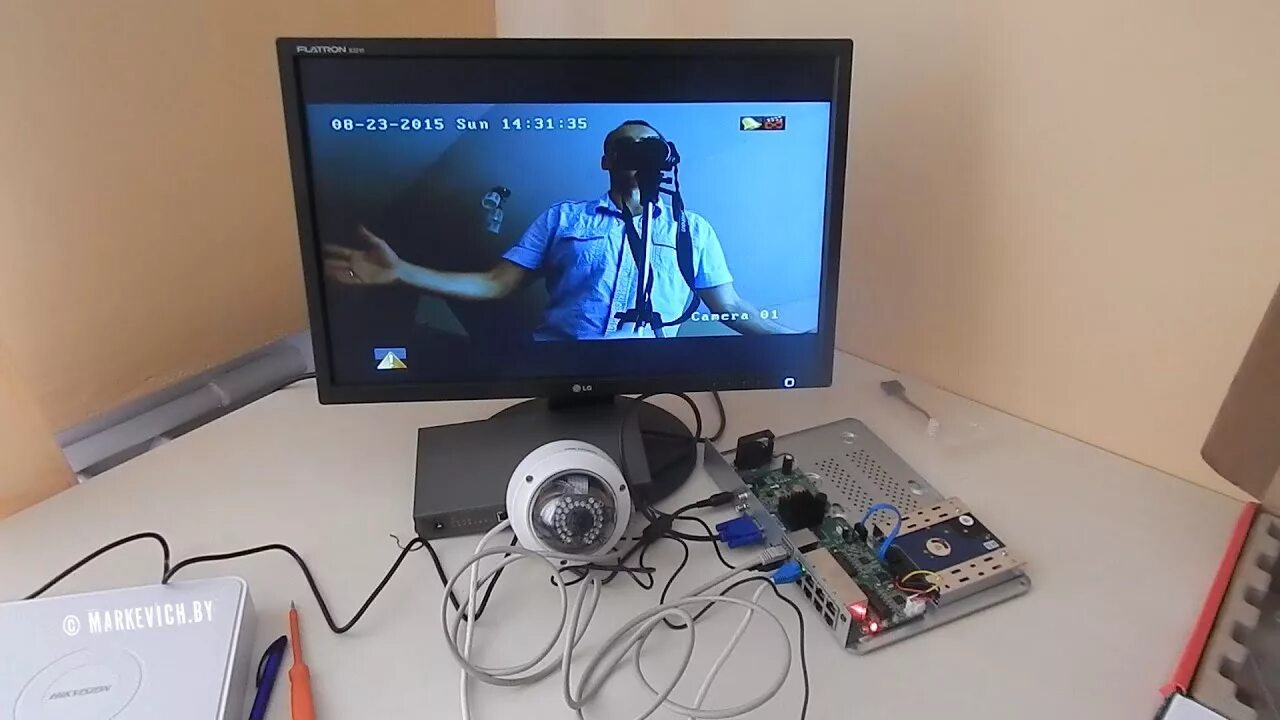
Перед подключением изучите инструкцию: некоторые камеры поддерживают технологию PoE (Power over Ethernet), которая позволяет передавать и питание, и данные по одному кабелю, но может потребовать специальный инжектор. Также обратите внимание на требования к ПО: для доступа к веб-интерфейсу может понадобиться конкретный браузер (Chrome, Firefox) или плагины (Flash, Java, VLC).
Основные способы физического подключения:
- Wi-Fi: беспроводное соединение, удобно для монтажа, но зависит от стабильности сигнала.
- Ethernet (витая пара): классическое проводное подключение, обеспечивающее стабильную и защищённую передачу данных.
- PoE (Power over Ethernet): разновидность проводного подключения, при котором питание на камеру подаётся по тем же жилам витой пары, что и данные. Упрощает монтаж, но требует совместимого оборудования (роутер/коммутатор с PoE или отдельный инжектор).

Не забывайте о безопасности. Защитите доступ к камере надёжным паролем. Учтите, что стандартный IP-адрес устройства может быть легко найден в сети, поэтому рекомендуется использовать сложные пароли, менять стандартные настройки и, по возможности, настраивать дополнительные уровни защиты, например, CAPTCHA. Современные камеры часто оснащены функциями автоматической настройки и легко интегрируются с популярными облачными сервисами.
Настройка доступа через интернет

1. Войдите в веб-интерфейс вашего роутера (обычно адрес 192.168.1.1 или 192.168.0.1, логин/пароль часто admin/admin).
2. Найдите раздел, отвечающий за проброс портов (часто называется «Виртуальный сервер», «Port Forwarding» или «NAT»).
3. Создайте новое правило, указав следующие данные:
- Имя правила (например, «Камера_кухня»).
- Внешний и внутренний порт (часто используется 80, 8080, 8000; точный порт указан в настройках камеры).
- Внутренний IP-адрес вашей камеры в локальной сети.
- Протокол — TCP (или TCP/UDP).
После сохранения настроек вы сможете получить доступ к камере извне, введя в браузере внешний IP-адрес вашего роутера и указанный порт (например, 123.123.123.123:8080). Для упрощения процесса можно воспользоваться облачными сервисами, такими как Ivideon, которые минимизируют необходимость сложных настроек роутера.
Подключение через компьютер
Для прямого подключения аналоговых камер (CVI, TVI, AHD) к компьютеру потребуется дополнительное оборудование. Обычно блок питания (например, 12В/1А) приобретается отдельно.
Основные способы подключения к ПК:
- Плата видеозахвата: устанавливается в PCI/PCI-e слот компьютера. Надёжное решение для стационарных ПК, но не подходит для ноутбуков.
- USB-преобразователь (видеозахват): компактное устройство для подключения к USB-порту. Универсально для ПК и ноутбуков, но может уступать в стабильности платам.
Для передачи сигнала на расстояние до 100 метров обычно используется коаксиальный кабель. Для больших расстояний или цифровых систем лучше подходит витая пара, иногда с использованием усилителей-передатчиков. Современные IP-камеры можно подключить к компьютеру напрямую через сетевой кабель или через роутер в локальную сеть.
Подключение для просмотра через телевизор
Этот вариант подходит только для локального просмотра трансляции без записи и удалённого управления. Он работает, если телевизор имеет композитный видеовход (обычно жёлтый «тюльпан» RCA).
1. Если у камеры выход BNC, а у ТВ — RCA, потребуется простой переходник BNC-RCA.
2. Соедините камеру и телевизор коаксиальным кабелем с сопротивлением 75 Ом.
3. Подключите блок питания к камере.
4. На телевизоре с помощью пульта выберите соответствующий источник сигнала (AV, «Композитный» или «Видео»).
Важно: при таком подключении качество изображения с современной HD-камеры может существенно снизиться, так как аналоговый композитный вход ограничен стандартным разрешением. Если у телевизора нет «тюльпанов», но есть VGA или HDMI вход, понадобится более сложный преобразователь сигнала.
Настройка удалённого доступа к системе видеонаблюдения
Самый простой и популярный способ — использование облачных сервисов (Ivideon, NOVIcloud и др.). Он требует минимум настроек: нужно зарегистрироваться в сервисе, добавить камеру по её уникальному ID или QR-коду и установить клиентское приложение на смартфон или компьютер. Этот метод работает поверх любого интернет-соединения.
Альтернатива — настройка доступа через роутер с пробросом портов (как описано выше) или с использованием DDNS-сервисов, если ваш провайдент не предоставляет статический IP-адрес. Этот способ более гибкий, но и более сложный в первоначальной конфигурации.
Многие производители комплектуют камеры собственным ПО для ПК («Линия», Axxon Next, «Тритон» и т.д.). Такие программы обычно автоматически обнаруживают камеры в сети, позволяют задать им IP-адреса, настроить запись, детекцию движения и организовать удалённый доступ через интернет. Выбор программы зависит от масштаба системы и требуемого функционала.