
Современные IP-камеры передают видеоданные в цифровом формате по сетям Ethernet, используя интернет-протокол (IP). Каждое такое устройство является сетевым узлом с уникальным адресом. После физического подключения камеры к сети первоочередной задачей становится её поиск и определение IP-адреса для последующей настройки и получения видеопотока. Для этого существуют специализированные программы, многие из которых поддерживают облачные сервисы.
Основные методы определения IP-адреса камеры

При передаче обслуживания системы новому специалисту часто требуется изменить IP-адрес камеры.
IP-адрес — это уникальный идентификатор, присваиваемый каждому устройству в сети на основе стека протоколов TCP/IP. В глобальной сети Интернет этот адрес должен быть абсолютно уникальным, а в пределах локальной сети (LAN) — уникальным только внутри неё.
Существуют две основные версии протокола, отличающиеся длиной адреса:
- IPv4 — наиболее распространённый формат длиной 4 байта.
- IPv6 — более современный формат длиной 16 байт, предназначенный для решения проблемы нехватки адресов.
Необходимость узнать или изменить IP-адрес камеры возникает не только при первичной настройке, но и в случаях, когда меняется обслуживающий персонал, администратор системы или сама организация-владелец (например, при покупке здания с уже установленной системой видеонаблюдения). Производители предлагают различные способы идентификации устройств, поэтому всегда полезно начать с изучения инструкции. Альтернативные методы включают использование фирменных утилит с диска от производителя, метод подбора адресов или анализ данных через роутер.
Использование адреса по умолчанию
 Любое новое сетевое устройство, включая камеру, имеет заводские настройки, в том числе предустановленный IP-адрес. Он указан в бумажной инструкции или на прилагаемом диске. Если камера уже была в использовании, её адрес мог быть изменён. В таком случае настройки можно сбросить до заводских, обычно с помощью специальной кнопки на корпусе.
Примеры стандартных адресов и учётных данных для популярных брендов:
- Dahua: Адрес — 192.168.1.108, логин — admin, пароль — admin.
- Hikvision: Адрес — 192.0.0.64, логин — admin, пароль — 12345.
Важное предупреждение: нельзя одновременно подключать к одной сети несколько новых камер одного производителя, так как у них будут одинаковые IP-адреса, что приведёт к конфликту в сети. Следует настраивать устройства по очереди: подключить первую камеру, задать ей уникальный адрес в диапазоне вашей локальной сети, и только затем приступать к настройке следующей.
Иногда производитель не задаёт статический адрес, а камера получает его автоматически от сервера DHCP в сети. В этом случае пользователю нужно будет вручную определить, какой адрес был выдан. Задача усложняется, если в сети отсутствует роутер с удобным интерфейсом для просмотра списка клиентов.
Поиск через веб-интерфейс и анализ трафика

Один из технических методов — использование анализатора сетевого трафика, например, программы Wireshark. Камера подключается напрямую к сетевой карте компьютера. После запуска Wireshark и разрешения его работы в брандмауэре начинается захват сетевых пакетов. В потоке данных можно отфильтровать и найти пакеты, исходящие от камеры, и таким образом определить её IP-адрес или MAC-адрес.
Владельцы роутеров Mikrotik могут использовать встроенную утилиту Torch через программу управления WinBox. После авторизации в роутере необходимо:
- Выбрать интерфейс, к которому подключена камера.
- Запустить инструмент Torch для этого интерфейса.
- Начать сканирование трафика.
- Проанализировать список активных подключений и найти адрес камеры.
После обнаружения адреса нужно настроить компьютер так, чтобы он находился в одной подсети с камерой. Затем найденный IP вводится в адресную строку браузера. Откроется веб-интерфейс камеры, запрашивающий логин и пароль. После успешной авторизации можно будет закрепить за камерой новый, постоянный IP-адрес.
Специализированное программное обеспечение
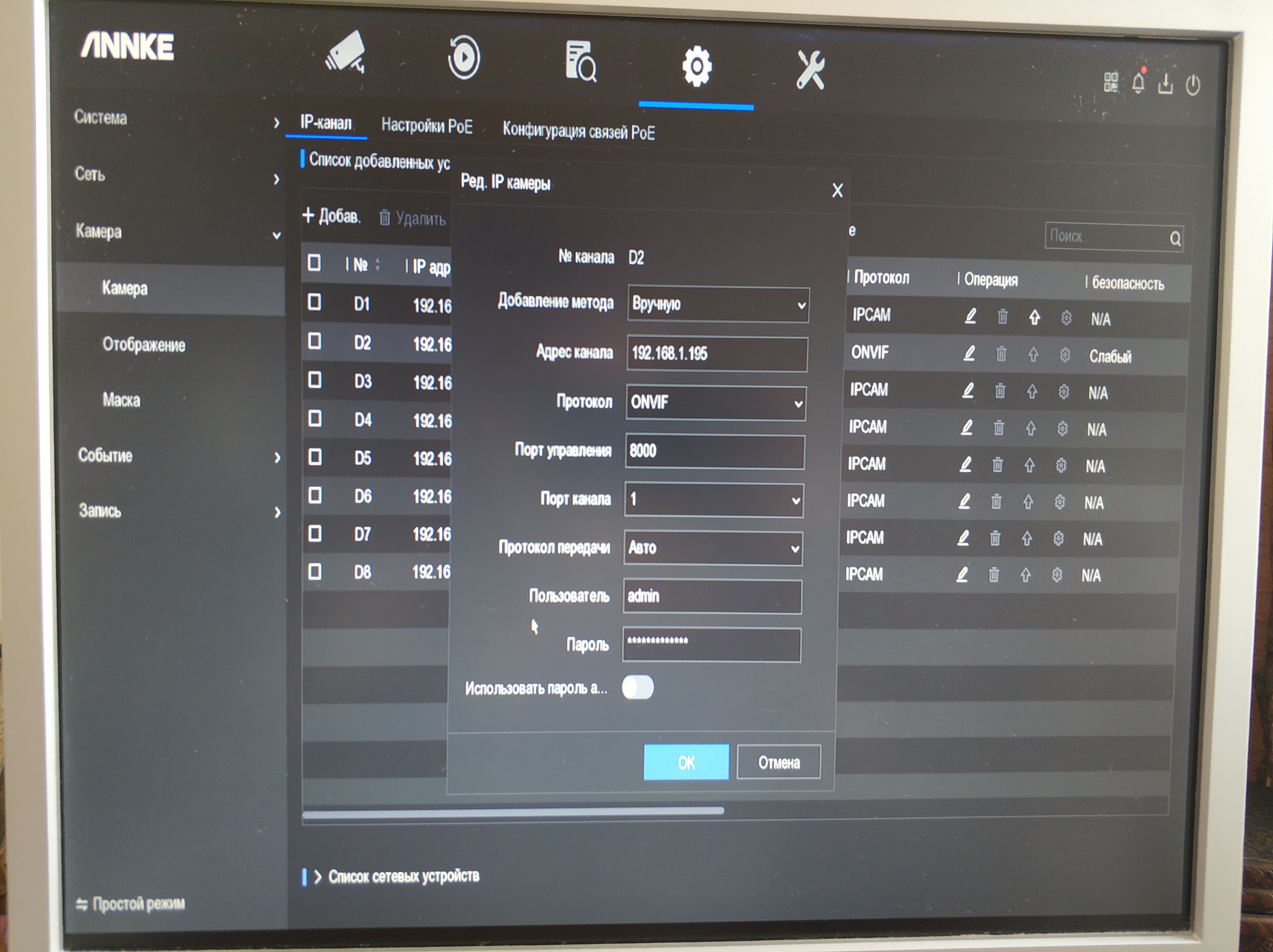
Такие программы, как IPC Manager, IP Wizard или Device Manage, особенно полезны, когда IP-адрес камеры уже был изменён предыдущим пользователем и неизвестен. Они также незаменимы при работе с несколькими камерами, имеющими идентичные заводские настройки.
Помимо уже упомянутого Wireshark, существует множество других сетевых сканеров. Метод полного перебора (сканирования всех возможных адресов в сети) может быть эффективным, но часто занимает много времени и не гарантирует результата, особенно в больших сетях.
Более практичный метод — исключение. Если в веб-интерфейсе регистратора или сетевого видеорекордера (NVR) отображается список всех подключённых камер, можно поочерёдно отключать их физически или отключать порты на коммутаторе. Тот адрес, который исчезнет из списка после отключения конкретной камеры, и будет её текущим IP.
Поиск в локальной сети
Часто производители поставляют камеры вместе со специальным ПО для их обнаружения и первичной настройки. Такие утилиты можно бесплатно скачать с официального сайта производителя. Например:
- Для камер Hikvision — утилита SADP (Search Active Devices Protocol).
- Для камер Dahua — программа ConfigTool.
Также отлично подходят универсальные сетевые сканеры, такие как Advanced IP Scanner. Они быстро находят все устройства в сети, отображая их IP- и MAC-адреса. Важное условие: IP-адрес компьютера, с которого ведётся поиск, и предполагаемый адрес камеры должны находиться в одной подсети (первые три группы цифр, например, 192.168.1.XXX, должны совпадать). Это правило распространяется на все устройства в локальной сети.
Заводские настройки, включая адрес по умолчанию (default address), всегда указаны в руководстве пользователя.
Как узнать уникальный ID камеры

Крайне важно избегать дублирования IP-адресов в одной сети — это приведёт к конфликту и неработоспособности устройств. Также нельзя назначать камере адрес, который уже используется роутером (шлюзом по умолчанию) или другими критичными устройствами.
При настройке рекомендуется заранее определить диапазон адресов для оборудования видеонаблюдения. Например, выделить для регистратора первый адрес (например, 192.168.1.100), а для камер — последующие по порядку (192.168.1.101, 192.168.1.102 и так далее). Это упростит дальнейшее администрирование сети.
Процесс изменения сетевых настроек

После определения IP-адреса камеры часто требуется его изменить для интеграции в существующую сетевую инфраструктуру. Камеры подключаются к роутеру по кабелю или через Wi-Fi. Для доступа к камерам из внешней сети (Интернета) на роутере настраивается проброс портов (Port Forwarding). Эта технология позволяет перенаправлять запросы извне на определённый порт внешнего IP-адреса роутера на внутренний IP-адрес и порт нужной камеры в локальной сети. Для каждой камеры обычно назначается уникальный порт в диапазоне от 1000 до 60000.
Программа Dahua Config Utility — наглядный пример инструмента, который не только находит камеры в сети, но и позволяет массово изменять их IP-адреса, настраивать время, создавать шаблоны конфигураций и сбрасывать устройства к заводским установкам.
Что такое веб-интерфейс и как с ним работать
Веб-интерфейс — это специальная страница или набор страниц, через которые пользователь управляет настройками камеры с помощью обычного веб-браузера (Chrome, Firefox и т.д.) по протоколу HTTP/HTTPS. Это основной инструмент для тонкой настройки изображения, записи, детекции движения и сетевых параметров.
Современные веб-интерфейсы создаются с использованием HTML, JavaScript и CSS. Для более богатой функциональности некоторые производители могут использовать дополнительные технологии. Пользователь должен понимать, что изменение сетевых настроек через этот интерфейс требует внимательности: ошибка в IP-адресе, маске подсети или шлюзе может привести к потере связи с камерой.
Риски безопасности и защита от взлома
Незащищённые IP-камеры могут стать целью для злоумышленников. Одни взломщики ищут уязвимости ради «спорта» и публикуют найденные кадры в сети, другие — планируют целенаправленные атаки на системы безопасности объектов. Одним из методов атаки является подмена RTSP-видеопотока. Важно помнить, что несанкционированный доступ к компьютерным сетям является уголовно наказуемым деянием.
Типичная ошибка пользователей — оставлять стандартные пароли и использовать камеры с прямым доступом в Интернет без настройки брандмауэра. Схема атаки может выглядеть так:
- Злоумышленник находит уязвимую камеру с открытым RTSP-потоком.
- Готовится файл с фальшивым видео.
- Осуществляется подмена оригинального видеопотока на подготовленную запись.
- Принимаются меры, чтобы администратор системы не мог быстро восстановить оригинальный поток.
Часто камера передаёт несколько потоков видео: один с низким разрешением (для онлайн-просмотра), другой с высоким (для записи). Ссылки на эти потоки отличаются лишь одним параметром в URL.
Рекомендации по обеспечению безопасности
Перед интеграцией камеры в систему видеонаблюдения (например, в VMS — Video Management Software) необходимо убедиться в их совместимости, обратившись к документации или в техническую поддержку.
Ключевые меры для защиты вашей системы:
- Регулярное обновление прошивки. Производители выпускают обновления, закрывающие обнаруженные уязвимости и повышающие стабильность работы.
- Обязательная смена паролей по умолчанию. Стандартные логин и пароль (вроде admin/admin) известны всем и являются первой целью для атаки. Используйте сложные уникальные пароли.
- Включение дополнительной аутентификации. Если камера поддерживает двухфакторную аутентификацию или отдельную авторизацию для доступа к RTSP-потоку, обязательно используйте эти функции.
- Фильтрация по IP-адресам и MAC-адресам. Настройте роутер или коммутатор так, чтобы доступ к веб-интерфейсу камеры был разрешён только с определённых доверенных компьютеров в сети.
- Сегментация сети. На крупных объектах рекомендуется выделить оборудование видеонаблюдения в отдельную VLAN (виртуальную локальную сеть), изолировав его от основной корпоративной сети и прямого доступа в Интернет.