

Организация видеонаблюдения — один из самых действенных способов защиты имущества, будь то городская квартира, частный дом или коммерческий объект. Современные технологии предлагают множество решений, различающихся по сложности и бюджету. Наиболее доступный и экономичный вариант — создать систему видеонаблюдения на основе обычной веб-камеры.
Что нужно для создания системы

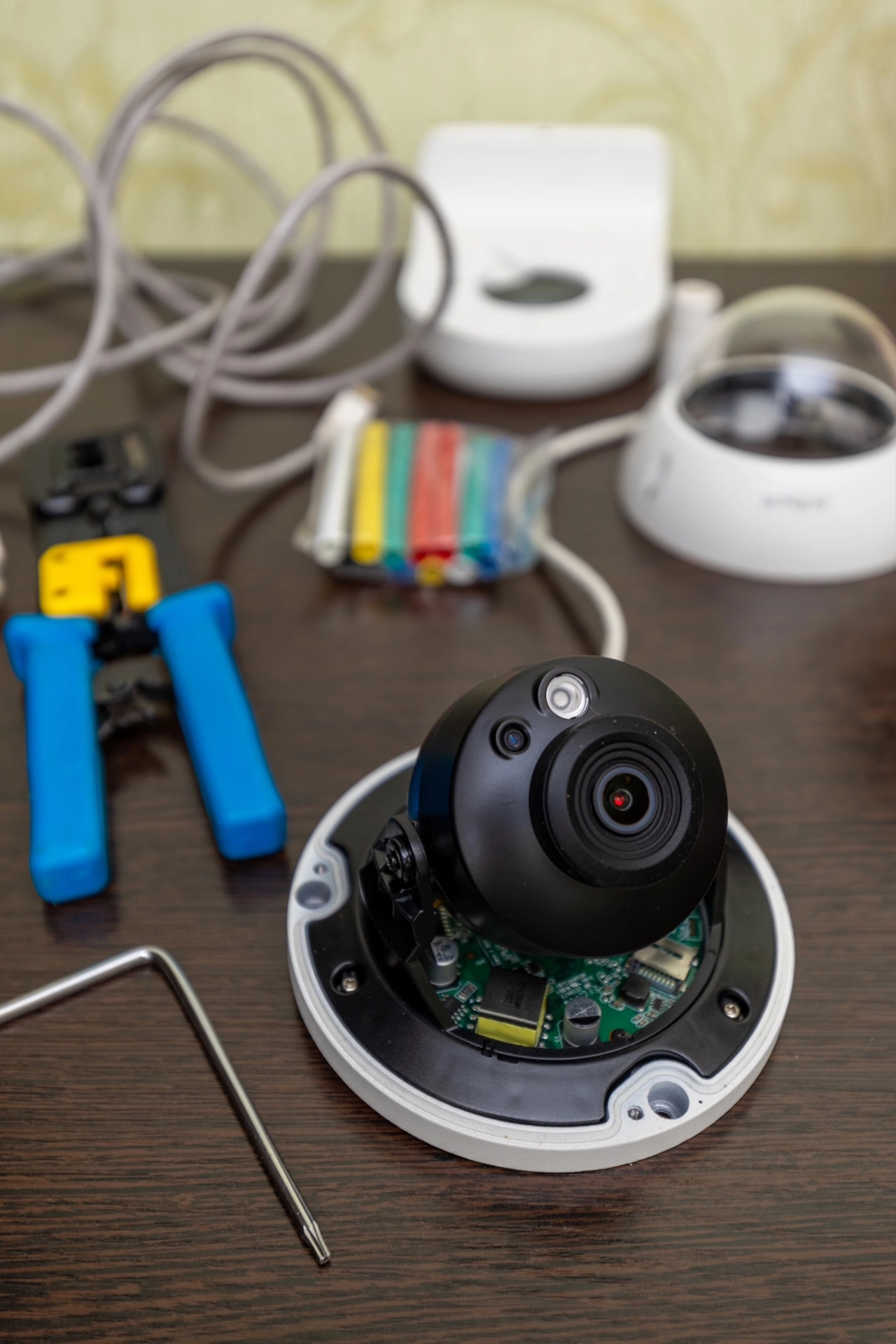
На изображении представлена типовая веб-камера, которую можно адаптировать для наблюдения.
Чтобы собрать простейший комплект видеонаблюдения, вам потребуется минимальный набор компонентов:
- Веб-камера: одна или несколько. Сегодня это очень доступное устройство.
- Компьютер или ноутбук: он будет выступать в роли видеорегистратора и центра управления.
- Специальное программное обеспечение (ПО): драйверы для камеры и программа, которая превратит её в устройство для записи и мониторинга.
- USB-удлинитель или переходник: необходим, если камеру нужно установить на удалении от компьютера, например, для подключения через сеть.
Если вы планируете использовать несколько камер одновременно, дополнительно понадобится USB-концентратор (хаб) с достаточным количеством портов.
Как превратить веб-камеру в устройство наблюдения
Практически любая стандартная веб-камера, включая встроенную в ноутбук, подходит для организации скрытого или открытого наблюдения. Многие модели оснащены микрофоном, что позволяет не только видеть, но и слышать происходящее в контролируемой зоне. Это бюджетное решение обладает неплохой функциональностью.
Роль специализированного ПО
На скриншоте показан пример программы для работы с одной камерой.
В отличие от профессиональных систем, обычные веб-камеры не умеют самостоятельно реагировать на движение или отправлять оповещения. Их возможности расширяются с помощью специального программного обеспечения. Установка такого софта на ваш ПК позволяет:
- Организовать онлайн-трансляцию видео и аудио через интернет.
- Гибко настраивать параметры записи (разрешение, частоту кадров, чувствительность микрофона).
- Повысить безопасность системы и управлять доступом.
Существует множество программ, созданных именно для домашнего видеомониторинга. Среди них можно выделить три популярных решения:
- Webcam XP: бесплатная утилита с англоязычным интерфейсом, идеальная для работы с одной камерой. Платная версия добавляет функцию записи по движению.
- Globoss: многофункциональная программа, которая работает как с веб-камерами, так и с IP-камерами. Бесплатная версия поддерживает до 2 устройств, платная — до 12. Позволяет подключать датчики движения и звука.
- AbelCam: приложение, которое не только показывает изображение, но и позволяет редактировать записанные видеофайлы. Поддерживает датчики движения, но рассчитано на работу только с одной камерой.
Плюсы и минусы решения

- Низкая стоимость: система обойдётся значительно дешевле профессионального комплекта.
- Простота: установка и настройка не требуют специальных навыков.
- Масштабируемость: систему можно легко расширить, добавив новые камеры.
- Дополнительные функции: многие камеры имеют встроенный микрофон.
- Минимум оборудования: нужны только камера и компьютер.
Однако у этого подхода есть и существенные недостатки:
- Качество изображения: часто уступает специализированным камерам, особенно при слабом освещении.
- Ограничения по установке: веб-камеры не предназначены для уличного использования из-за отсутствия защиты от влаги, пыли и вандализма.
- Зависимость от ПК: компьютер должен быть постоянно включён для записи.
Установка и настройка системы
Камеру обычно размещают в ключевых точках: над входной дверью в коридоре или в другом незаметном месте. Процесс установки включает несколько простых шагов:
- Физическое подключение: соедините камеру с USB-портом компьютера или ноутбука с помощью кабеля.
- Установка ПО: инсталлируйте драйверы (если система их не нашла автоматически) и специальную программу для видеонаблюдения.
- Настройка трансляции: в программе настройте параметры записи и, при необходимости, доступ по локальной сети.
После базовой настройки можно перейти к организации удалённого доступа.
Организация удалённого наблюдения

На схеме показано, как организовать доступ к камере через интернет.
Часто простой записи на жёсткий диск недостаточно. Пользователи хотят иметь возможность наблюдать за объектом в реальном времени из любой точки мира, превратив веб-камеру в подобие IP-камеры. Правильно настроенное удалённое наблюдение даёт возможность:
- Просматривать видео с камеры на любом устройстве (смартфоне, планшете, другом компьютере) через интернет.
- Сохранять архив записей на облачный сервер, экономя место на локальном диске.
- Удалённо слушать и записывать звук.
Через прямое интернет-подключение можно также настроить отправку уведомлений (например, на email или телефон) при обнаружении движения или звука в кадре.
Где можно применять такую систему
Системы на базе веб-камер подходят для мониторинга различных внутренних помещений: офисов, небольших магазинов, складов. Но наибольшую популярность они получили в быту для решения следующих задач:
- Контроль входа: наблюдение за дверью в подъезд или входной дверью квартиры.
- Надзор за территорией: мониторинг двора частного дома (при установке камеры за окном).
- Наблюдение за детьми или питомцами: контроль за комнатой, где находится ребёнок, или за домашним животным.
Дополнительные возможности открывает интеграция с такими сервисами, как Skype, позволяя быстро организовать видеосвязь с наблюдаемым объектом. Для этого потребуется настроить автоматический ответ на входящий вызов с камеры.