

В последнее время одним из самых востребованных стилистических приёмов в видеомонтаже стал эффект VHS, который погружает зрителя в атмосферу 80-90-х годов. Это не просто дань моде, а возможность добавить видео винтажный шарм и характерную «плёнку» эпохи видеокассет. В этой статье мы разберём первый и достаточно быстрый способ создания такого эффекта в Adobe Premiere Pro.
Процесс создания эффекта интуитивно понятен и не требует много времени, если следовать пошаговой инструкции.
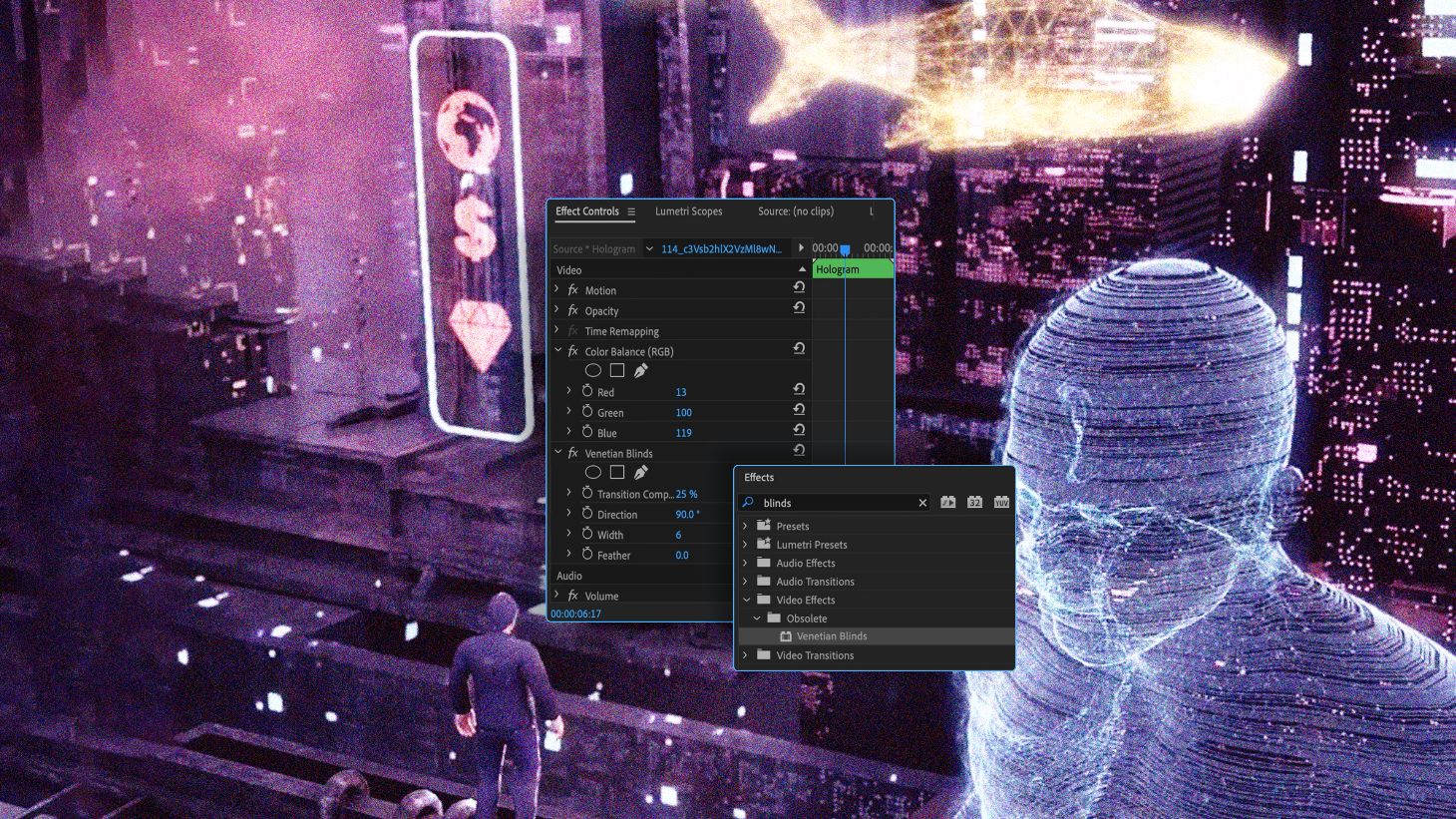
Подготовка проекта и создание корректирующего слоя
Начните с импорта вашего видеофайла на таймлайн. Для глобального применения эффектов ко всему клипу или его части необходимо создать корректирующий слой (Adjustment Layer). Этот специальный слой позволяет накладывать эффекты, которые будут влиять на все видео- и аудиодорожки, расположенные под ним. Просто растяните созданный корректирующий слой на всю необходимую длину вашего видео.
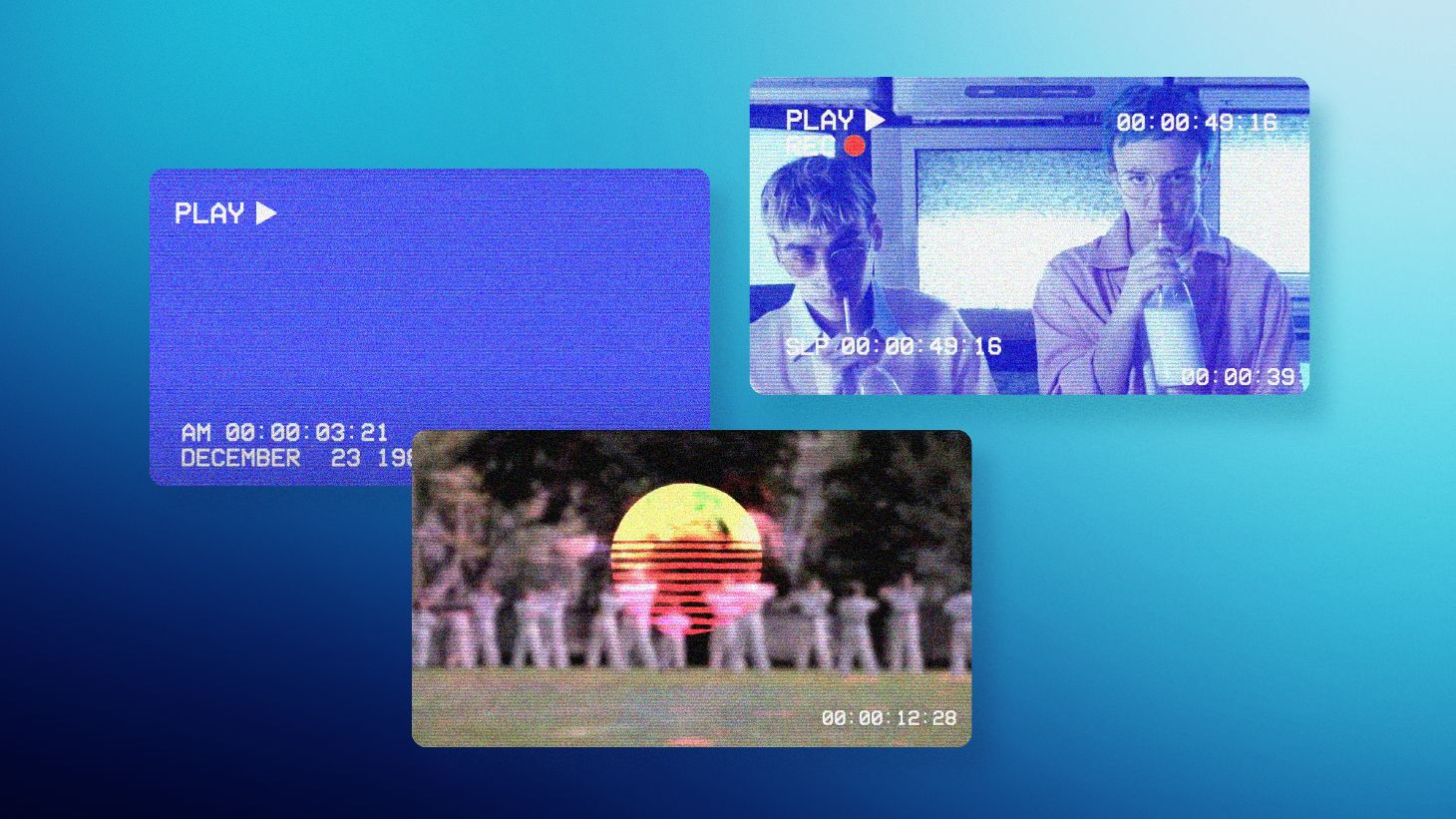
Работа с цветовыми каналами: создание характерного размытия
Перейдите в панель «Элементы управления эффектами» (Effect Controls). Здесь вам понадобится эффект «Размытие каналов» (Channel Blur). Его суть в том, что он позволяет размывать отдельные цветовые каналы (красный, зелёный, синий), имитируя характерное для старых VHS-кассет смещение цветов.
Рекомендуемые настройки для старта:
• Размытие красного канала (Red Blurriness): установите значение около 40.0.
• Размытие синего канала (Blue Blurriness): задайте значение примерно 20.0.
• Обязательно поставьте галочку в чекбоксе «Повторять граничные пиксели» (Repeat Edge Pixels), чтобы избежать чёрных полос по краям кадра.

Добавление зернистости и шума
Одна из ключевых особенностей аналоговой записи — наличие визуального шума и зерна. Для его имитации в Premiere Pro используется эффект «Шум» (Noise).
Найдите этот эффект в панели «Эффекты» и примените его к корректирующему слою. В панели управления эффектами (Effect Controls) отрегулируйте параметр «Уровень шума» (Amount of Noise). Для реалистичного, но не чрезмерного эффекта начните со значения около 15%.
Создание помех и волнообразных искажений
Для финального штриха, имитирующего магнитные помехи и дрожание изображения, понадобится эффект «Волнообразная деформация» (Wave Warp). С этим инструментом стоит работать аккуратно, так как сильные искажения могут сделать видео неузнаваемым. Рекомендуется применять его точечно, на определённых отрезках, чтобы создать эффект случайных помех.
Обратите внимание: Анимация Звука и синхронизация с музыкальным треком. Аудиоспектр в Adobe After Effects.
Используйте инструмент «Бритва» (Razor Tool), чтобы разрезать корректирующий слой в нужных местах. На отрезках, где должны быть помехи, примените эффект Wave Warp и поэкспериментируйте с настройками скорости и высоты волны. Если производительность компьютера позволяет, можно применить эффект ко всему слою и анимировать его параметры ключевыми кадрами для динамики.
Примерные стартовые настройки для эффекта:
- Тип волны (Wave type): Квадрат (Square)
- Высота волны (Wave height): 5
- Ширина волны (Wave width): 900
- Направление (Direction): 180°
- Скорость волны (Wave speed): 0.5
- Пиннинг (Pinning): Все края (All edges)


Таким образом, комбинируя размытие каналов, шум и волнообразные искажения, вы можете создать убедительный VHS-эффект.
Вариаций этого стиля существует огромное количество. Не бойтесь экспериментировать с настройками, пробовать разные комбинации эффектов и уделять время оттачиванию нового навыка — это ключ к созданию уникального визуального стиля.
Творческих успехов и крепкого здоровья!
Больше интересных статей здесь: Монтаж.
Источник статьи: Создание VHS эффекта в Adobe Premiere Pro. Способ первый.