

Это заставка к уроку.
Введение в создание звуковой волны
Хотите, чтобы под ваш музыкальный трек синхронно двигалась визуализация звука в виде волны или спектра? Этот подробный гайд поможет вам освоить базовые и продвинутые техники создания анимированного аудиоспектра в Adobe After Effects. Мы разберем весь процесс от начала до конца, включая полезные дополнительные эффекты для стилизации.
Подготовка композиции и создание основы
Первым делом создайте новую композицию (Composition) с нужными вам параметрами: размером, длительностью и частотой кадров. Подберите или создайте фон, который соответствует вашей творческой задумке, и импортируйте в проект аудиотрек, который будете визуализировать.
Далее необходимо создать слой-основу (Solid). От этого шага зависит форма будущей волны:
- Для создания горизонтальной волны (как в примере) создайте черный (Black Solid) слой, ширина которого немного меньше ширины всей композиции.
- Если вы планируете в дальнейшем закрутить волну в круг, создайте квадратный слой Black Solid.
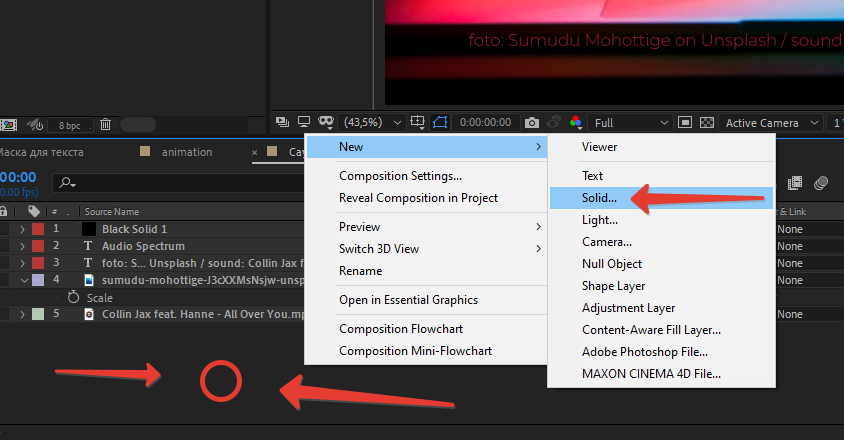
Чтобы создать Solid, кликните правой кнопкой мыши на пустом поле в панели слоев (в районе временной шкалы) и выберите New > Solid.
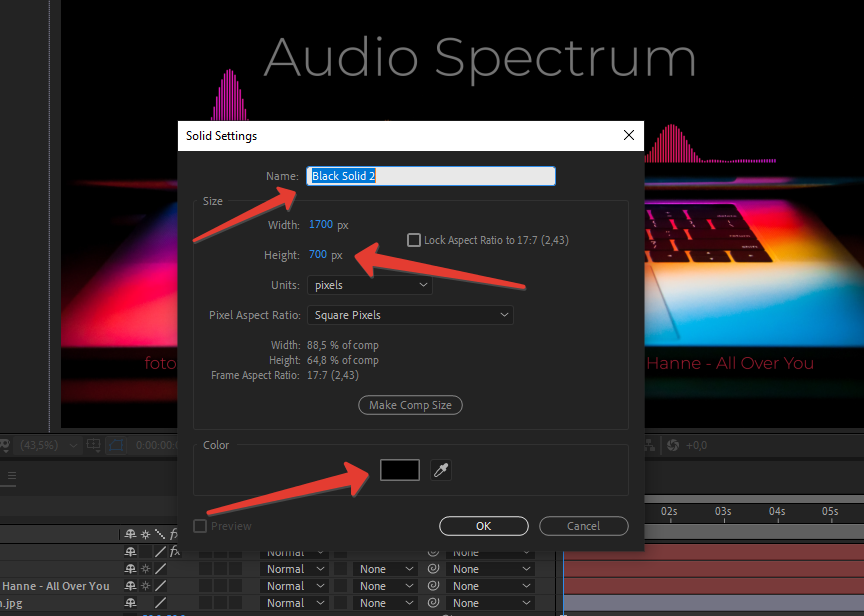
В открывшемся окне задайте слою имя, размер и выберите цвет (чаще всего черный).
Применение и настройка основного эффекта Audio Spectrum
Теперь к созданному слою Solid нужно применить ключевой эффект. Кликните по слою правой кнопкой мыши и перейдите по пути: Effect > Generate > Audio Spectrum.
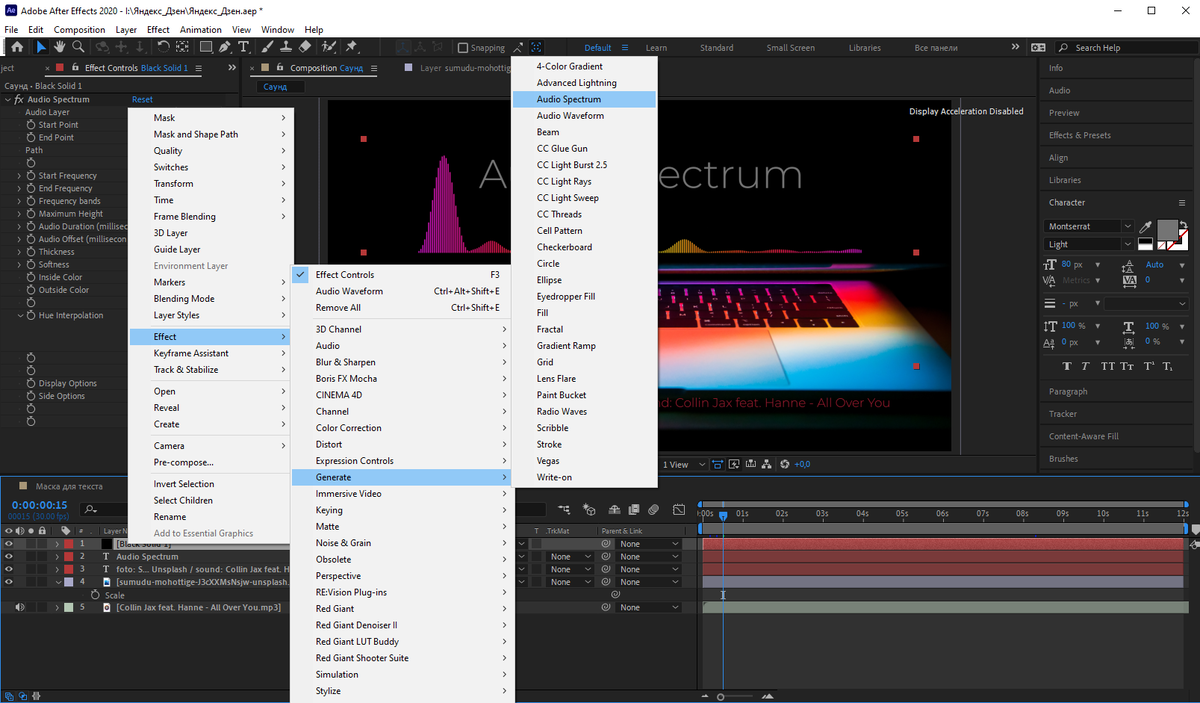
Находим и применяем эффект Audio Spectrum.
После применения эффект появится в панели Effect Controls, где и происходит его основная настройка.
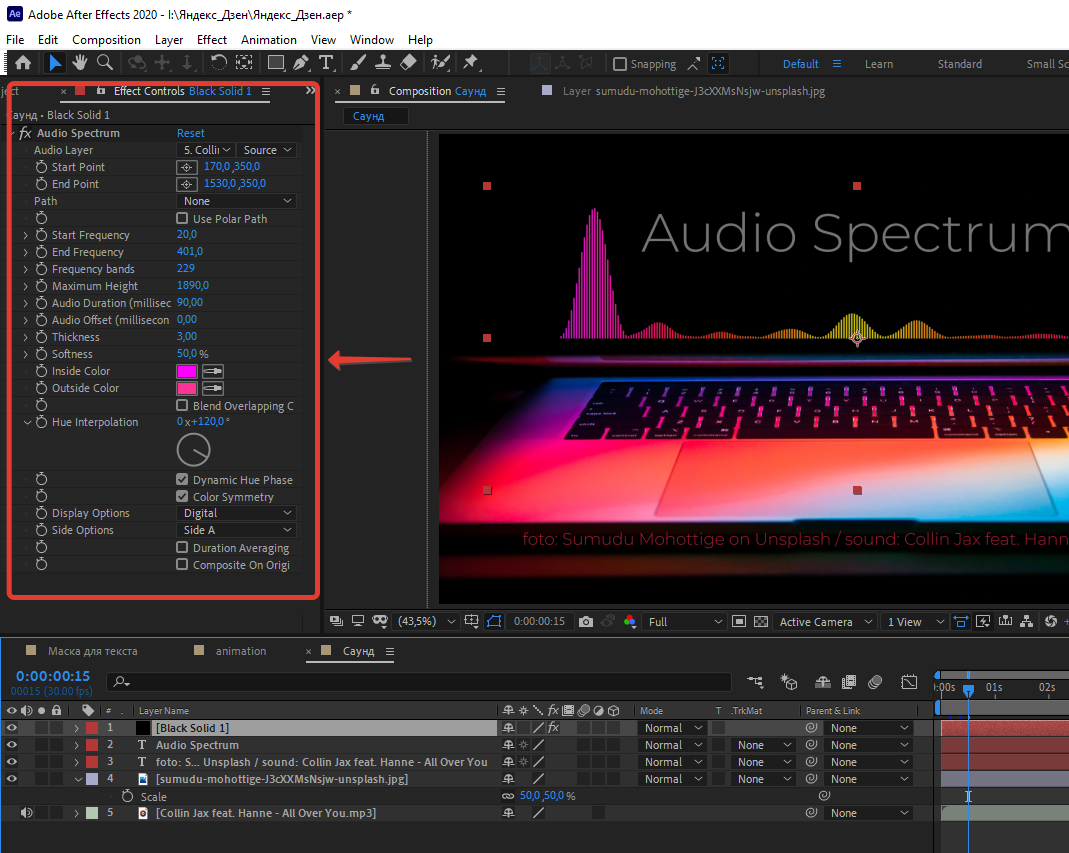
Панель управления эффектом Audio Spectrum.
Лучший способ разобраться с эффектом — экспериментировать с ползунками. Однако есть обязательные настройки, без которых волна не появится:
- Audio Layer: В этом выпадающем списке необходимо выбрать аудиослой (ваш музыкальный трек), на основе которого будет генерироваться анимация. Именно этот трек «оживит» вашу волну.
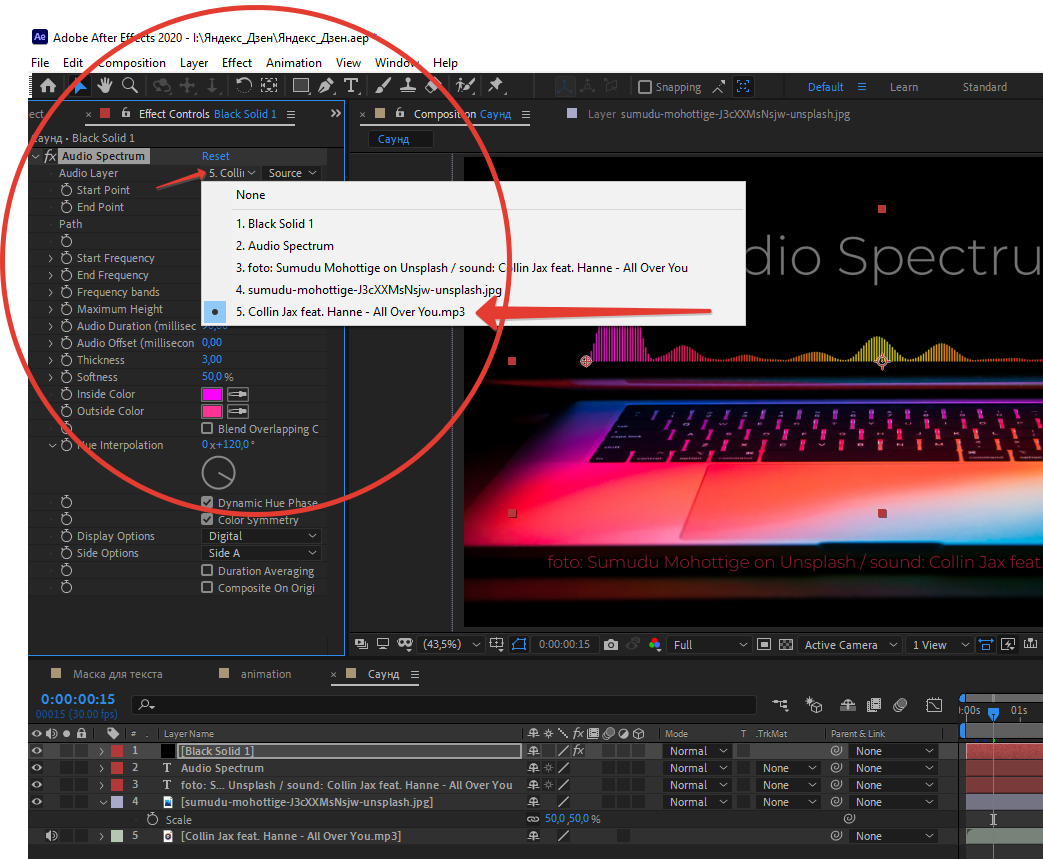
Указываем, какой трек нужно анимировать.
Среди других важных параметров можно выделить:
- Start Point и End Point: Определяют, где начинается и заканчивается линия спектра.
- Start Frequency и End Frequency: Задают диапазон частот, которые будет отображать спектр (например, можно оставить только низкие или только высокие частоты).
- Frequency bands: Количество полос (столбцов) в спектре.
- Height, Thickness: Высота и толщина полос.
- Side: С какой стороны от линии-основы будут отрисовываться полосы (Side A, Side B или Both Sides).
Краткий обзор основных параметров. Не бойтесь экспериментировать!
Дополнительные эффекты для стилизации спектра
Базовый спектр готов! Теперь его можно сделать более интересным с помощью дополнительных эффектов. Мы рассмотрим два популярных: разделение на секции и закругление в круг. Все эффекты применяются к тому же слою Solid, что и Audio Spectrum.
1. Эффект жалюзи (Venetian Blinds) для вертикального разделения
Этот эффект разделит ваш спектр на вертикальные сегменты, создавая структуру, похожую на жалюзи. Примените его, выбрав Effect > Transition > Venetian Blinds. Важно, чтобы в стеке эффектов он находился под эффектом Audio Spectrum.
Для начала установите параметры, как на скриншоте:
- Transition Completion: около 30%.
- Direction: 90 градусов.
- Width: регулирует ширину полос.
Эффект Venetian Blinds разделяет спектр по вертикали на отдельные ячейки.
2. Эффект закругления (Polar Coordinates) для создания кругового спектра
Этот мощный эффект превращает прямую линию спектра в круг или дугу. Примените его через Effect > Distort > Polar Coordinates. В стеке эффектов его также следует разместить внизу, после всех остальных.
Эффект Polar Coordinates скругляет ваш линейный спектр.
Ключевые настройки:
- Interpolation: установите на 100%.
- Type of Conversion: выберите первый вариант — Rect to Polar (преобразует прямоугольные координаты в полярные, т.е. в круг).
Важный момент! Чтобы волны в круговом спектре были направлены наружу от центра, в эффекте Audio Spectrum установите параметр Side в значение Side B.
После применения Polar Coordinates вверху круга может остаться разрыв. Чтобы его убрать, вернитесь к настройкам эффекта Audio Spectrum, в секции Audio Spectrum.
Настройки для устранения разрыва и замыкания круга.
Финальная настройка и заключение
После применения всех эффектов вернитесь к основному эффекту Audio Spectrum и отрегулируйте параметр Height, чтобы настроить амплитуду движения волн под ваш трек. Поэкспериментируйте с другими настройками, чтобы добиться идеального вида.
Поздравляем! Вы создали синхронизированную с музыкой анимацию аудиоспектра. Помните, что ключ к мастерству — постоянная практика и эксперименты. В следующих уроках мы рассмотрим другие креативные способы визуализации звука.