

Для организации эффективного видеонаблюдения за территорией необходимы две ключевые составляющие: камера, формирующая изображение, и устройство, которое этот сигнал фиксирует и записывает. Оптимальным решением часто становится установка видеорегистратора. Этот прибор не только записывает видео с камер, но и обрабатывает сигнал. Грамотная настройка видеорегистратора позволяет достичь эффективности, сравнимой с профессиональными системами слежения, при этом процесс монтажа и подключения значительно проще и быстрее.
Что такое видеорегистратор и зачем он нужен?
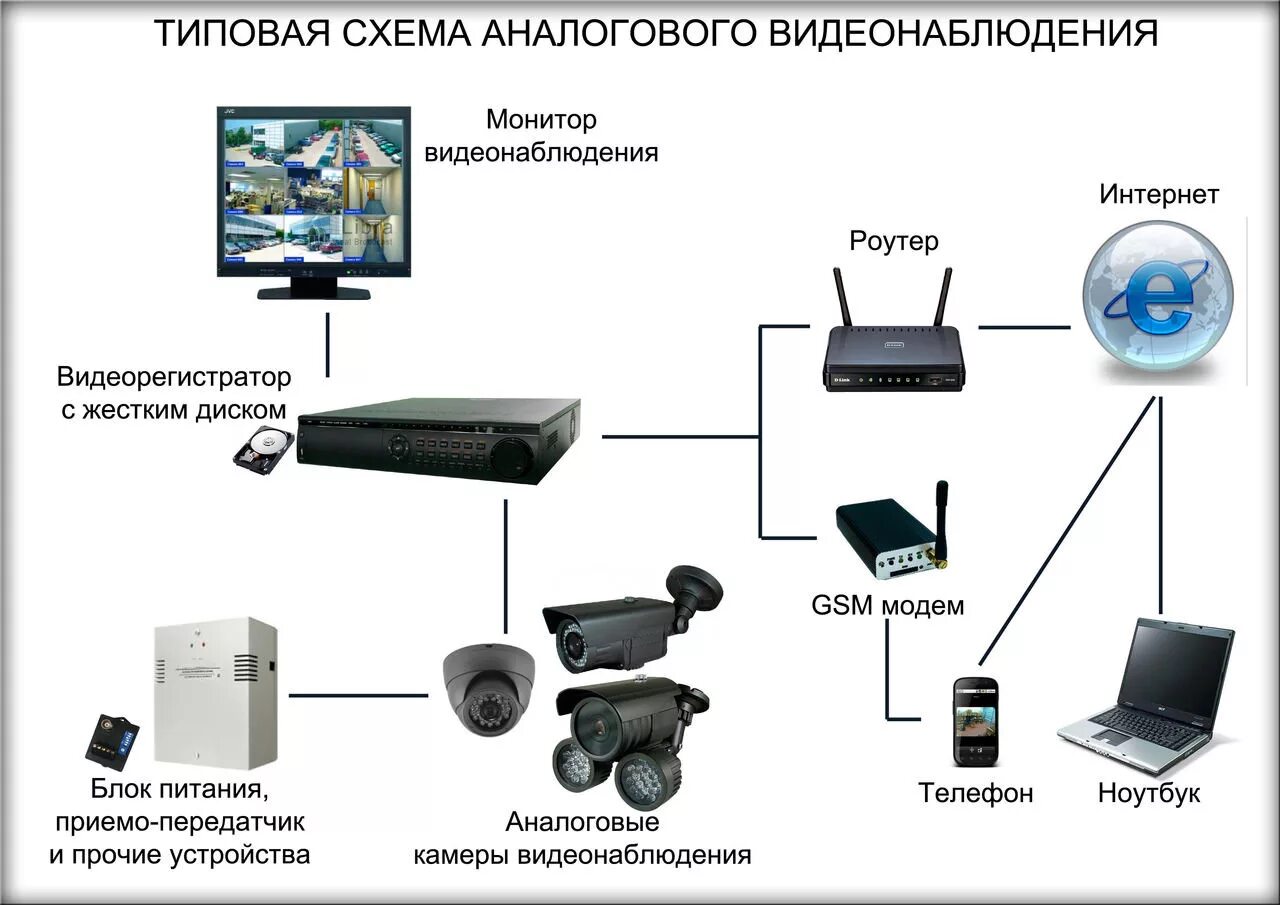
Видеорегистратор — это специализированный мини-компьютер, который обнаруживает, фиксирует и записывает сигнал с камер наблюдения на внутренний жесткий диск. Его основная задача — принимать видеопоток, сжимать его в удобный формат (например, H.264 или H.265) для экономии места и сохранять на носитель. Важное преимущество — возможность одновременной работы с несколькими камерами (4, 8, 16 и более), что делает систему масштабируемой.
Объем памяти регистратора, как правило, намного превышает возможности отдельной камеры с картой памяти. Это устройство незаменимо, когда требуется не только оперативно реагировать на события в реальном времени, но и вести архив записей для последующего детального анализа произошедшего.
Шаг 1: Установка жесткого диска

Поскольку все записи сохраняются на внутренний накопитель, первым делом необходимо убедиться в его наличии. Во многих моделях жесткий диск (винчестер) продается отдельно. Установка стандартна для большинства регистраторов и часто допускает использование обычных компьютерных HDD.
- Аккуратно открутите винты на корпусе регистратора и снимите верхнюю крышку.
- Внутри вы найдете монтажное место для диска. Совместите отверстия на винчестере с отверстиями на шасси или плате устройства и надежно зафиксируйте его идущими в комплекте болтами.
- Подключите два шлейфа: интерфейсный (часто красный или синий) для передачи данных и питающий (красно-желтый или черно-желтый) для подачи энергии на диск.
- Установите крышку обратно и закрутите винты.
После этого видеорегистратор готов к записи.
Шаг 2: Пошаговая инструкция по настройке системы

Настройка системы видеонаблюдения состоит из трех основных этапов: физическая сборка, подключение и конфигурация регистратора, а затем настройка камер.
Физическое подключение к сети и монитору
Вам понадобится: сам регистратор, камеры, блок питания, кабели (обычно патч-корды или коаксиальные), переходники и руководство пользователя.
- Распакуйте оборудование, найдите инструкцию и крепежные элементы для жесткого диска (если он не установлен).
- Установите и зафиксируйте винчестер, как описано выше.
- Подключите видеорегистратор к монитору или телевизору (через HDMI или VGA) и к блоку питания.
- Соедините все камеры с соответствующими портами на регистраторе, используя патч-корды и разъемы.
- Включите устройство в сеть и дождитесь его загрузки.
При успешном подключении на экране появится интерфейс с несколькими окнами (по числу каналов) и форма первоначальной настройки.
Программная настройка регистратора
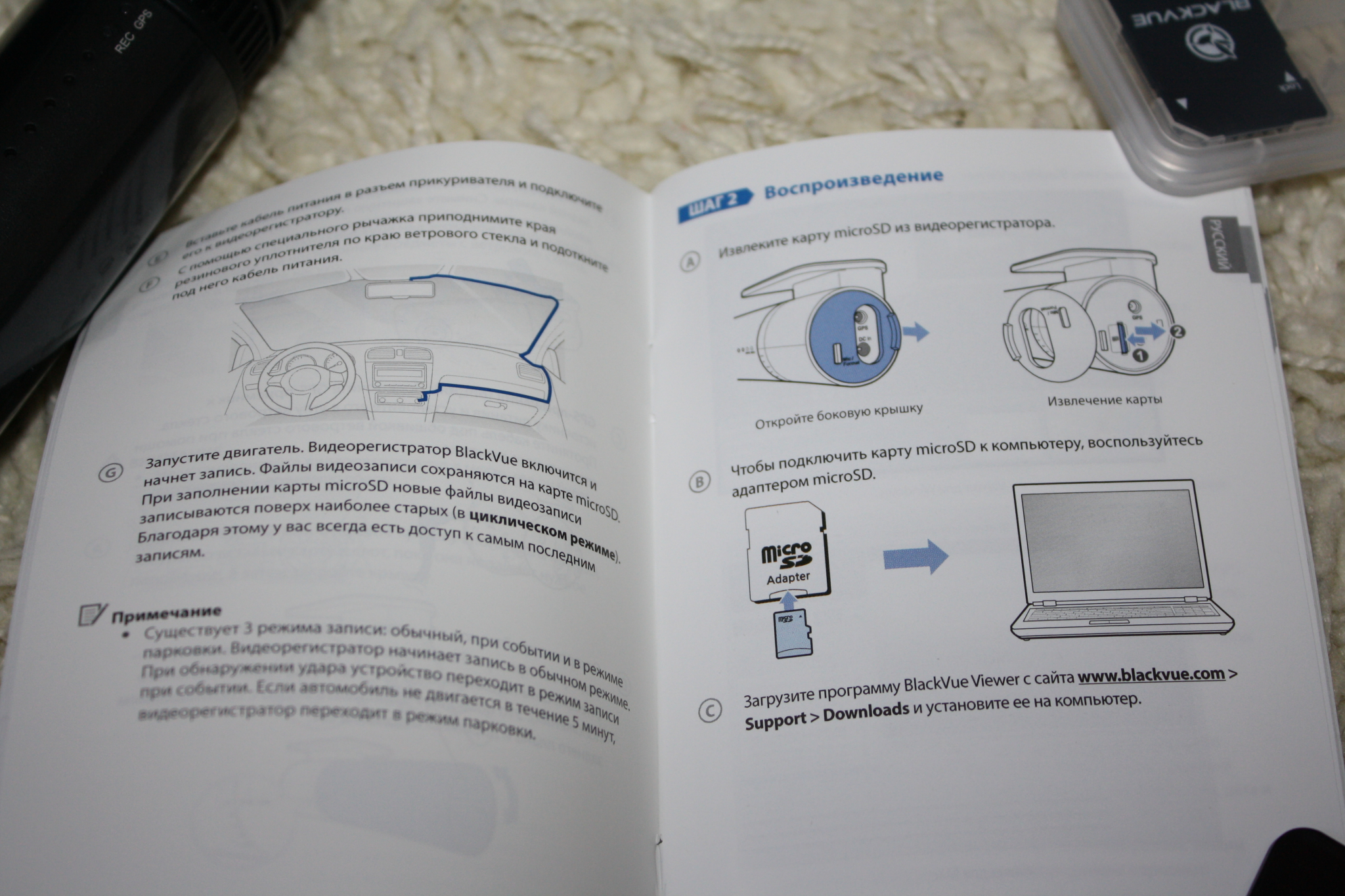
Этот этап требует внимательности. Следуйте инструкциям на экране:
- Язык и регион: Выберите предпочитаемый язык интерфейса и страну.
- Стандарт видео: Укажите стандарт кодирования. Для России и Европы это обычно PAL, для США — NTSC. Примите лицензионное соглашение.
- Дата и время: Установите правильный часовой пояс и синхронизируйте системное время. Это критически важно для корректного архивирования событий.
- Безопасность: Создайте надежный пароль для учетной записи администратора. Часто можно установить и графический ключ для разблокировки.
- Восстановление доступа: Укажите резервный email для восстановления пароля. Иногда требуется задать контрольные вопросы.
- Обновления: Рекомендуется включить автоматическую проверку обновлений прошивки с сайта производителя.
- Дополнительные параметры: Настройте тайм-аут экрана, формат отображения даты, сетевой протокол времени (NTP).
- Сеть: В настройках сети задайте IP-адрес, маску подсети и шлюз. Для простоты можно выбрать «Автоматическое получение IP (DHCP)».
- Удаленный доступ: Для просмотра камер через интернет активируйте встроенный сервис P2P (Peer-to-Peer). Обычно для этого нужно просто отсканировать QR-код с экрана через мобильное приложение.
После этого система предложит добавить и настроить видеокамеры.
Шаг 3: Настройка параметров видеокамер
Тонкая настройка камер позволяет оптимизировать наблюдение: задать зоны детекции движения, уровень чувствительности, включить цифровые фильтры (например, для компенсации засветки).
В меню настройки записи выберите режим:
Непрерывно — запись ведется всегда.
По детекции движения — запись включается только при движении в кадре, что экономит место.
По расписанию — запись активируется в заданные промежутки времени (например, только ночью).
Вы можете установить индивидуальное расписание для каждого дня недели. После настройки всех параметров не забудьте их сохранить. При необходимости на этом этапе выполняется привязка смартфона или планшета для удаленного просмотра.
Варианты подключения к сети
Система видеонаблюдения обычно интегрируется в локальную сеть с возможностью выхода в интернет. Рассмотрим основные способы.
Локальное подключение (через роутер или коммутатор)
Самый распространенный метод. Регистратор и компьютер подключаются к одному сетевому коммутатору (роутеру).
- Соедините регистратор и роутер сетевым кабелем (витая пара).
- В сетевых настройках регистратора укажите статический IP-адрес из диапазона вашей сети (например, если роутер имеет адрес 192.168.1.1, для регистратора можно задать 192.168.1.10). Или оставьте получение адреса по DHCP.
- На компьютере в той же сети откройте браузер и введите IP-адрес регистратора, чтобы получить доступ к его веб-интерфейсу.
Прямое сетевое подключение (через интернет)

Этот способ позволяет получить доступ к камерам из любой точки мира.
- Подключите регистратор непосредственно к модему или роутеру. В настройках роутера необходимо выполнить проброс портов (Port Forwarding) для IP-адреса регистратора.
- Для первоначальной настройки часто требуется Internet Explorer (или режим совместимости в других браузерах). Добавьте IP-адрес регистратора в список надежных сайтов в настройках безопасности браузера.
- В адресной строке введите внешний (белый) IP-адрес, выданный провайдером, или доменное имя, если используется DDNS-сервис. Установите необходимые плагины, если браузер их запросит.
- После перезагрузки страницы введите логин и пароль администратора. В интерфейсе вы увидите окна камер, которые нужно активировать, выбрав соответствующий видеопоток.
Распространенные неисправности и их решение
Многие проблемы связаны не с аппаратными поломками, а с ошибками в настройках.
- Настройки не сохраняются. Частая причина — сбой в прошивке. Решение — выполнить сброс к заводским настройкам и перепрошить устройство. В редких случаях виновата неисправная микросхема памяти на плате.
- Полосы или помехи на изображении. Указывают на проблемы с кабелем (шлейфом) или контактами. Проверьте целостность кабеля, зачистите или замените коннекторы.
- Регистратор перегревается и выключается. Проверьте вентиляционные отверстия, убедитесь, что они не забиты пылью. Установите устройство в хорошо вентилируемом месте.
- Устройство не включается. Проверьте блок питания, кабель и розетку. Возможно, окислились контакты адаптера или села резервная батарея на материнской плате.
Итог: Видеорегистратор — это экономичное и эффективное решение для организации системы видеонаблюдения. Он предлагает больший объем архива по сравнению с автономными камерами и более выгоден, чем облачные сервисы. Однако важно помнить, что все данные физически хранятся на жестком диске внутри устройства, что является его уязвимым местом с точки зрения безопасности.