

IP-камеры стали ключевым инструментом для обеспечения безопасности на самых разных объектах — от частных домов до крупных промышленных предприятий. Чтобы сделать осознанный выбор и правильно организовать систему видеонаблюдения, важно понимать, как устроены эти устройства, какие бывают их разновидности и как происходит их подключение и настройка, в том числе через Wi-Fi роутер.
Как устроена и работает IP-камера
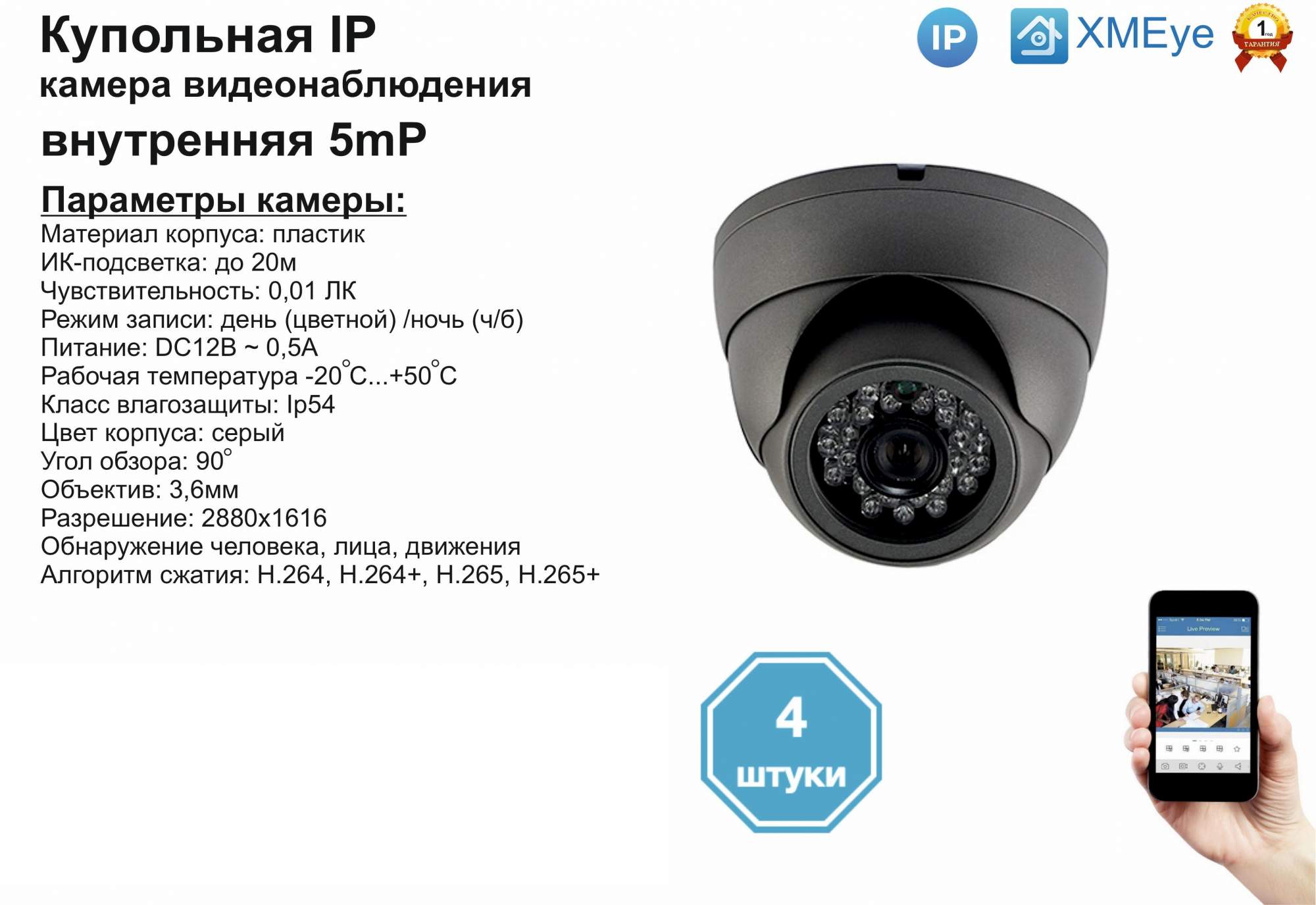
IP-камера, или цифровая видеокамера, — это самостоятельное сетевое устройство, которое записывает и передает видеопоток, используя интернет-протокол (IP). Ее сердце — это объектив, матрица, процессоры для обработки и сжатия изображения, а также сетевой интерфейс. Свет, проходя через объектив, фокусируется на матрице, которая преобразует его в электрический сигнал.
Этот сигнал затем обрабатывается процессором: настраивается цветопередача, яркость, контрастность и другие параметры. После обработки видео сжимается специальным компрессором для экономии трафика и подготавливается к отправке в сеть через Ethernet-контроллер. Ключевая особенность — каждой камере присваивается уникальный IP-адрес, по которому к ней может подключиться видеорегистратор (NVR) или компьютер с помощью специального ПО. Чем больше светочувствительных элементов (пикселей) на матрице, тем выше детализация и качество итогового изображения.
Способы передачи видеосигнала
 Выбор технологии передачи данных напрямую влияет на надежность и масштабируемость системы. Один из распространенных методов — технология PLC (Power Line Communication), которая позволяет передавать данные и питание по одному электрическому кабелю. Однако у нее есть ограничения: устройства должны быть на одной фазе, максимальная дальность — около 300 метров, а количество камер в цепи обычно не превышает девяти. Кроме того, возможны помехи от другой техники в сети.
Более стабильный вариант — использование коаксиального кабеля с адаптерами EoC, обеспечивающими скорость до 1 Гбит/с. Это отличное решение для модернизации старых аналоговых систем. Существует и комбинированная технология PoC&EoC, когда по одному кабелю подается питание на регистратор и передается цифровой сигнал. Наиболее популярен сегодня беспроводной способ через Wi-Fi. Он прост в установке, но имеет ограниченный радиус действия. Для увеличения покрытия можно использовать мощные внешние антенны или Wi-Fi репитеры, что позволяет передавать сигнал на значительные расстояния.
Основные типы IP-камер
Современный рынок предлагает разнообразные модели, среди которых особенно выделяются два типа: PTZ и панорамные камеры.
PTZ-камеры (Pan-Tilt-Zoom) могут поворачиваться (Pan), наклоняться (Tilt) и приближать изображение (Zoom). Они часто имеют купольный корпус и оснащены функциями стабилизации изображения и программными масками для защиты приватных зон. Умная функция Auto-Flip позволяет камере мгновенно перевернуться на 180 градусов, продолжая следить за объектом, что исключает «слепые» зоны.
Панорамные камеры состоят из нескольких объективов с широким углом обзора, которые формируют круговую панораму. Они идеальны для контроля больших открытых пространств, таких как торговые залы или склады. Пользователь может выбрать режим отображения: цельная панорама, разделенный экран на четыре части или два полусферических вида. Недостаток — меньшая детализация конкретной точки по сравнению с обычной камерой. В аварийных ситуациях, при потере связи, запись обычно сохраняется на встроенную карту памяти.

Полезные функции и возможности

Для эффективной работы системы важно правильно настроить дополнительные функции камеры.
Датчики движения и интеллектуальная аналитика
Датчики движения — основа энергоэффективности и удобства. Они бывают двух типов: программные и аппаратные. Программные (или видеодетекторы) анализируют изменения в кадре, поступающем на матрицу. Их главный плюс — возможность гибко настраивать зоны интереса, игнорируя, например, движение деревьев или проезжающих вдали машин. Это делает их идеальными для уличного наблюдения.
Аппаратные датчики (PIR-сенсоры) реагируют на тепловое излучение. Они дешевле, но менее гибки в настройке и могут давать ложные срабатывания. Их лучше использовать внутри помещений. Современные камеры могут не просто фиксировать движение, но и распознавать лица, пересечение виртуальных линий или оставленные предметы.
Процесс записи и обработки видео
Запись происходит по следующей цепочке: матрица формирует сигнал, который оцифровывается, затем на видеосервере или в самой камере производится шумоподавление, коррекция цвета и яркости. После обработки поток сжимается в форматах H.264 или H.265 для экономии места и передается в сеть. Камеры могут вести запись непрерывно, по расписанию или только при срабатывании детектора движения. Ночная съемка обеспечивается ИК-подсветкой или специальными светочувствительными сенсорами. Просматривать архив и живое видео можно с любого устройства — компьютера, смартфона или планшета через браузер или мобильное приложение.
Практическое руководство: подключение и настройка
Если камера нужна только для локальной записи на компьютер, дополнительное оборудование может не потребоваться. Но для удаленного доступа из любой точки мира необходим роутер. Вот как правильно подключить и настроить IP-камеру.
Выбор способа подключения к роутеру
Существует три основных способа:
- Через Ethernet (витая пара): самый надежный и стабильный вариант, но требует прокладки кабеля.
- По Wi-Fi: максимально удобный и быстрый способ установки, но зависит от качества беспроводного сигнала и подходит для небольших расстояний.
- Через USB: камера получает и питание, и связь по одному кабелю, но этот способ поддерживается не всеми моделями.
Настройка сетевых параметров
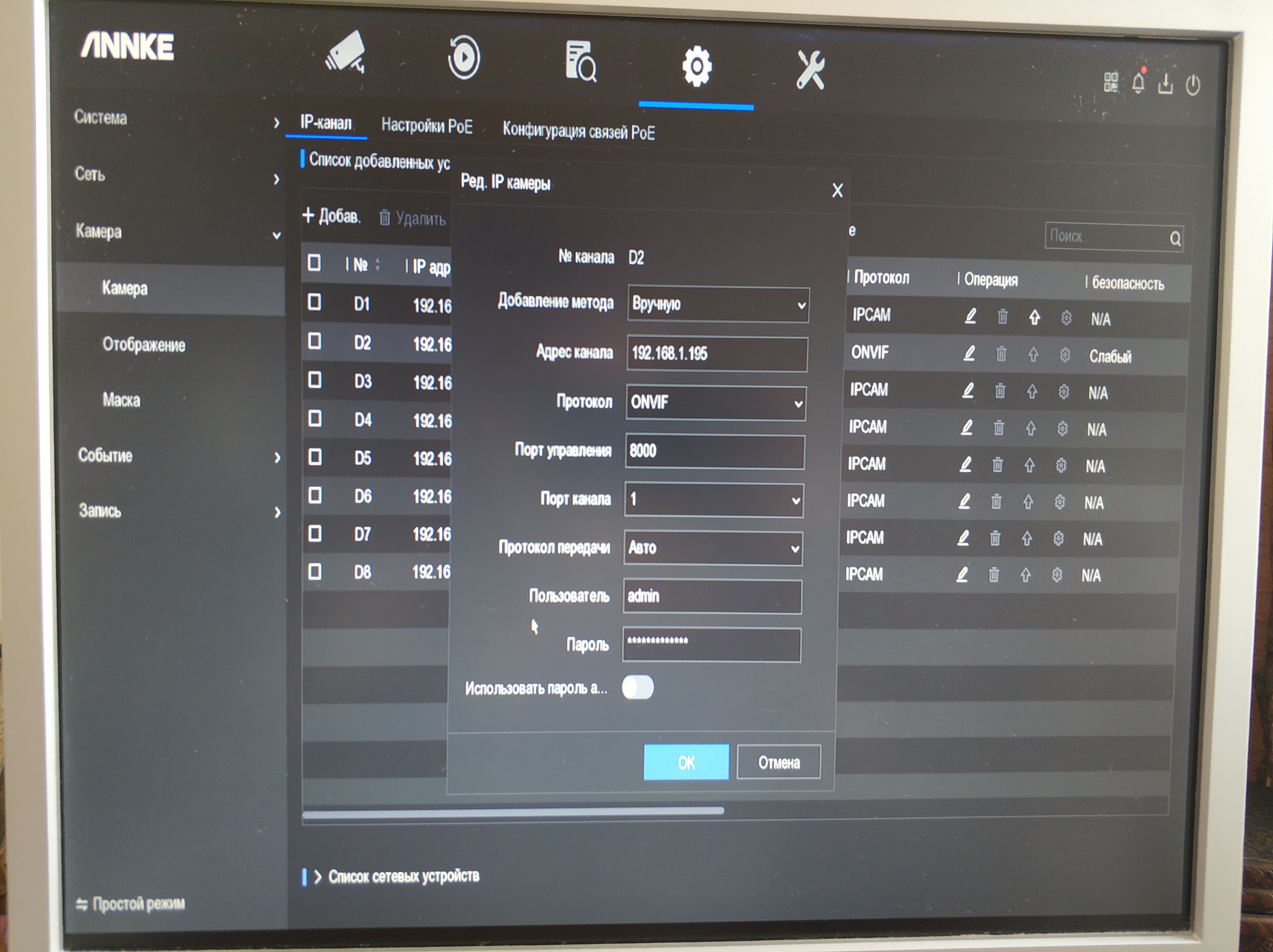
Каждая камера имеет IP-адрес. Если он динамический (получается от DHCP-сервера роутера), то после подключения камера автоматически появится в сети. Однако чаще у камер адрес статический и может не входить в диапазон вашей домашней сети. В этом случае его нужно изменить. Для этого:
- Подключите камеру напрямую к компьютеру.
- Зайдите в настройки сетевого адаптера ПК и задайте ему IP-адрес из той же подсети, что и у камеры (эта информация есть в инструкции).
- Войдите в веб-интерфейс камеры через браузер, найдите раздел сетевых настроек и укажите новый IP-адрес, который будет в диапазоне вашей локальной сети (например, как у роутера).
- Сохраните настройки, отключите камеру от ПК и подключите к роутеру.
Сферы применения IP-камер
Область применения IP-камер практически безгранична. Их устанавливают:
- В частном секторе: для защиты дома, контроля за периметром участка или наблюдения за детьми и домашними животными.
- В бизнесе: в магазинах, офисах, складах для предотвращения краж, контроля работы персонала и учета посетителей.
- В общественных местах: в банках, школах, на вокзалах и аэропортах для обеспечения общей безопасности.
- На транспорте и дорогах: для фиксации правонарушений и контроля трафика.
Плюсы и минусы IP-систем видеонаблюдения
Ключевые преимущества:
- Автономность и прямое сетевое подключение: камера сама оцифровывает и передает видео, может работать без регистратора, отправляя данные в облако.
- Масштабируемость: в сеть можно добавлять практически неограниченное количество камер.
- Высокое качество изображения: современные модели поддерживают разрешение 4K и выше (8 Мп).
- Совместимость: поддержка открытых стандартов (ONVIF, RTSP) позволяет интегрировать камеры разных производителей в одну систему.
- Интеграция: возможность объединения с системами контроля доступа, сигнализации и умного дома.
Недостатки, которые стоит учитывать:
- Большой объем данных: видео высокого разрешения требует много места для архива (решается использованием эффективных кодеков сжатия и облачных хранилищ).
- Задержка сигнала (латентность): из-за процессов сжатия и передачи изображение на мониторе может отставать на 1-3 секунды от реального времени, что критично лишь для некоторых специфических задач.