

Использовать ноутбук как дополнительный или даже основной монитор для стационарного компьютера — практичное решение для многих задач. Это может быть полезно офисным работникам, геймерам или просто пользователям, которым не хватает экранного пространства. В статье подробно разберем, как реализовать эту идею с помощью кабелей, специальных программ и встроенных функций операционных систем.

Возможно ли использовать ноутбук как монитор?
Да, это абсолютно реальная задача. Ноутбук можно превратить в дисплей для ПК, что расширяет возможности работы с графикой, многозадачностью или просто дублирует изображение. Существует два основных подхода к подключению:
- Проводное соединение — с использованием видеокабелей (VGA, HDMI, DVI, DisplayPort).
- Беспроводное соединение — через Wi-Fi с помощью специализированного программного обеспечения или функций ОС.

Для проводного подключения чаще всего используются кабели VGA, HDMI или DVI. Владельцы техники Apple обычно применяют HDMI или DisplayPort. Если же физические порты на устройствах не совпадают, проблему решают с помощью переходников.
Беспроводные методы предполагают использование программ для удаленного доступа или синхронизации экранов, таких как Air Display, TeamViewer, MaxiVista и других. Эти способы обеспечивают гибкость, но могут зависеть от скорости сети.

Рассмотрим каждый из методов подробнее, начиная с самого простого и надежного — проводного.
Проводное подключение через кабель
Это самый стабильный и быстрый способ, не требующий установки дополнительного ПО. Его главный минус — необходимость иметь подходящий кабель и соответствующие порты на обоих устройствах.
Сначала определите, какие видеоразъемы есть на вашей технике. На системном блоке ПК обычно присутствуют:
- VGA (синий разъем, аналоговый сигнал);
- DVI (белый разъем, цифровой сигнал);
- HDMI (компактный разъем, передает цифровое видео и аудио).
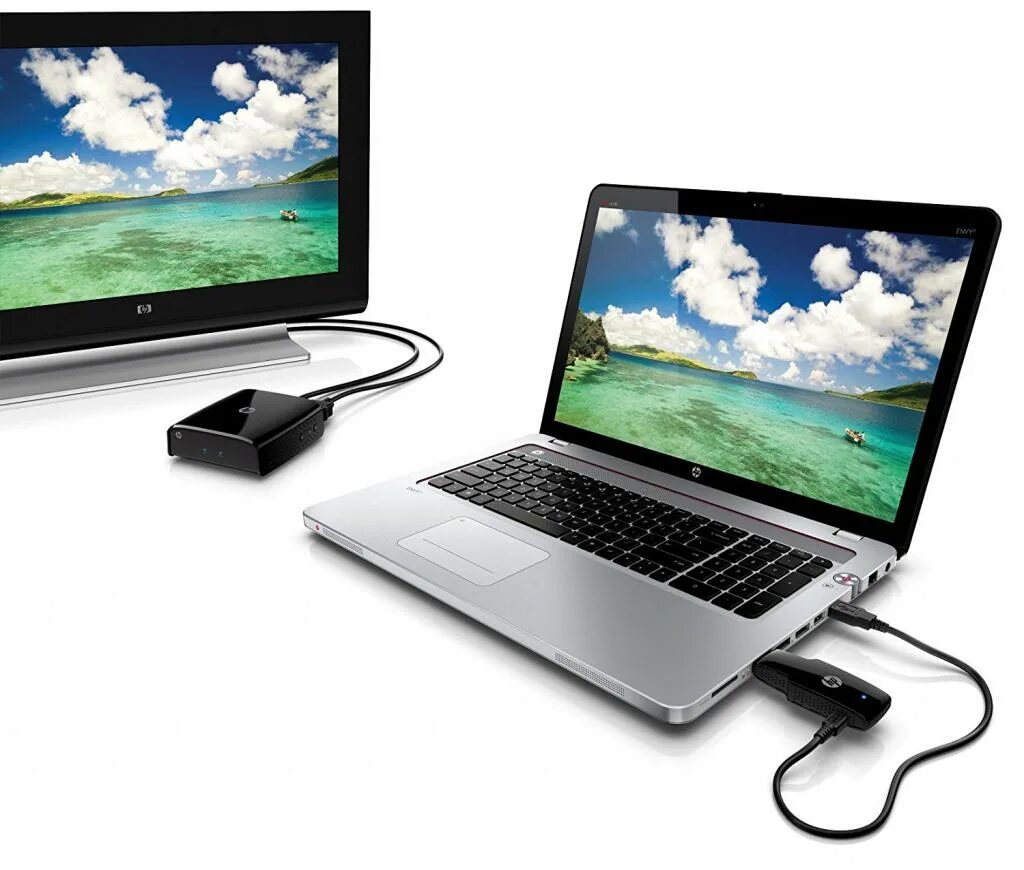
На ноутбуке видеовходы встречаются реже, чем выходы, но могут быть следующие порты:
- HDMI (самый распространенный);
- VGA (на старых моделях);
- DisplayPort (на некоторых бизнес- и игровых моделях);
- USB Type-C с поддержкой режима DisplayPort (на современных ультрабуках).

Важно: ноутбук должен иметь именно видеовход (часто помечен как "HDMI IN" или "VGA IN"), а не только видеовыход. Если подходящего кабеля нет, можно купить переходник (например, HDMI-to-VGA или DVI-to-HDMI).
Настройка для Windows
После физического подключения кабеля (чаще всего VGA или HDMI) выполните следующие шаги:
- Включите оба устройства и дождитесь полной загрузки операционных систем.
- На рабочем столе ПК щелкните правой кнопкой мыши и выберите "Параметры экрана" (или "Разрешение экрана" в более старых версиях Windows).
- В открывшемся окне настроек вы увидите схему с двумя пронумерованными экранами. Нажмите на изображение экрана под номером 2 (это будет ваш ноутбук).
- В выпадающем меню "Несколько дисплеев" выберите режим "Дублировать эти экраны" (копия) или "Расширить эти экраны" (дополнительное рабочее пространство).
- Нажмите "Применить" и "ОК".
Теперь изображение с ПК будет дублироваться или расширяться на экран ноутбука.
Настройка для macOS
Для подключения ноутбука Mac к ПК обычно используется кабель HDMI. Действуйте так:
- Подключите ПК к ноутбуку с помощью HDMI-кабеля.
- На Mac откройте "Системные настройки" и перейдите в раздел "Мониторы".
- В окне настроек вы увидите схему расположения экранов. Расположите прямоугольник, обозначающий ноутбук, относительно ПК так, как вам удобно (например, справа или слева).
- Для автоматического подключения можно нажать клавишу F7 (на некоторых моделях Mac это сочетание Fn + F7).
- Сохраните изменения.
Полезный совет: Нажатие F7 в настройках мониторов macOS часто запускает режим автоматического обнаружения и подключения внешнего дисплея.
Стоит понимать, что простым подключением кабеля задача не ограничивается — необходима правильная программная настройка в операционной системе.
Беспроводное подключение через Wi-Fi
Если оба устройства находятся в одной беспроводной сети, можно обойтись без проводов. Для этого существуют специальные программы, которые транслируют изображение с ПК на экран ноутбука. Рассмотрим самые популярные из них.
Air Display
Эта программа превращает ваш ноутбук или планшет в беспроводной дополнительный монитор. Установите Air Display на оба устройства (ПК и ноутбук), следуя простой встроенной инструкции. После запуска и базовой настройки соединение устанавливается за минуту. Программа особенно популярна среди пользователей macOS.
MaxiVista
Мощная утилита, которая позволяет использовать ноутбук не просто как второй, а как полноценный основной дисплей с расширенными функциями. Состоит из двух модулей:
- Серверная часть — устанавливается на главный компьютер (ПК).
- Клиентская часть — устанавливается на ноутбук, который будет выполнять роль монитора.
После установки сервер автоматически находит клиентское устройство в сети. Программа платная, но предлагает высокую стабильность и низкую задержку изображения.
TeamViewer
Известное решение для удаленного доступа, которое можно адаптировать для наших целей. TeamViewer бесплатен для некоммерческого использования.
- Установите TeamViewer на ПК и ноутбук, выбрав вариант "Личное/некоммерческое использование".
- На ПК в главном окне программы вы увидите ваш ID и пароль.
- На ноутбуке в поле "ID партнера" введите ID с ПК, выберите "Удаленное управление" и нажмите "Подключиться".
- Введите пароль, когда программа запросит его.
После этого вы увидите рабочий стол ПК в окне TeamViewer на ноутбуке. Для лучшей производительности в настройках можно выбрать опцию "Оптимизация скорости".
ZoneOS ZoneScreen
Бесплатная программа для передачи видео по IP-адресу в локальной сети. Работает по принципу клиент-сервер.
Настройка на ПК (сервер):
- Запустите программу и выберите "Act as a server".
- Укажите, с какого монитора передавать изображение, установите разрешение и порт (по умолчанию 2730).
- Настройте качество изображения: количество кадров, сжатие. Для снижения нагрузки на сеть можно установить, чтобы каждый 10-й кадр передавался без сжатия.
- Нажмите "Start" для запуска трансляции.
Настройка на ноутбуке (клиент):
- Запустите ZoneScreen в режиме "Act as a client".
- Введите IP-адрес ПК и номер порта (2730).
- Нажмите "Next" — откроется окно с рабочим столом ПК.
Важно: Скорость и плавность передачи изображения напрямую зависят от скорости вашей локальной Wi-Fi сети. Для динамичного контента (игры, видео) рекомендуется использовать проводное сетевое соединение (Ethernet) или Wi-Fi стандарта не ниже 802.11ac.
Учтите, что ZoneScreen — программа старая и может некорректно работать с новыми версиями Windows.
Использование встроенных функций ОС и локальной сети
Если оба компьютера подключены к одной локальной сети (по Wi-Fi или кабелю), можно использовать стандартные средства операционных систем для удаленного доступа. Этот способ требует понимания основ сетевых настроек.
Удаленный рабочий стол (RDP) для Windows
Служба удаленного рабочего стола (Remote Desktop Protocol) встроена в профессиональные и корпоративные версии Windows.
- На ПК зайдите в "Панель управления" -> "Система" -> "Настройка удаленного доступа".
- Разрешите удаленные подключения.
- Запомните имя компьютера в сети (или его IP-адрес).
- На ноутбуке запустите приложение "Подключение к удаленному рабочему столу" (можно найти через поиск).
- Введите имя или IP-адрес ПК, а затем логин и пароль учетной записи ПК.
Примечание: Успешная работа RDP зависит от множества факторов: настроек сетевого профиля, брандмауэра Windows и политик безопасности. Иногда для подключения требуется дополнительная настройка роутера.
Функция "Проецирование на этот компьютер" в Windows 10/11
В современных версиях Windows появилась удобная встроенная функция для беспроводного дублирования экрана.
Настройка на ноутбуке (который будет монитором):
- Зайдите в "Параметры" -> "Система" -> "Проецирование на этот компьютер".
- В первом пункте выберите "Доступно везде" или "Доступно в сетях с защитой".
- Включите запрос на подключение и, при желании, установите ПИН-код для повышения безопасности.
Подключение с ПК:
- Убедитесь, что оба устройства в одной сети Wi-Fi.
- На ПК нажмите сочетание клавиш Win + P или откройте "Центр уведомлений" (иконка справа от часов) и выберите "Подключиться к беспроводному дисплею".
- В списке доступных устройств выберите имя вашего ноутбука и следуйте инструкциям на экране.
Система предложит выбрать режим отображения: дублирование, расширение или использование только второго экрана.
Заключение
Использовать ноутбук в качестве монитора для ПК — вполне выполнимая задача. Выбор метода зависит от ваших целей и технических возможностей:
- Для игр и работы с графикой лучше подойдет проводное HDMI-подключение — оно обеспечит максимальную скорость и качество изображения без задержек.
- Для офисных задач и просмотра контента удобны беспроводные способы (встроенная функция проецирования в Windows 10/11 или программы вроде TeamViewer). Они избавляют от лишних проводов.
- Для постоянного использования в качестве второго монитора стоит рассмотреть специализированные программы (MaxiVista), хотя они часто платные.
Перед подключением обязательно проверьте наличие нужных портов на устройствах и убедитесь, что ноутбук поддерживает режим видеовхода. Следуя пошаговым инструкциям и учитывая особенности вашей техники, вы легко расширите рабочее пространство, используя уже имеющийся ноутбук.