

В этом руководстве мы разберем, как создавать эффекты масштабирования (зума) и плавного перемещения кадра в Adobe Premiere Pro. Этот базовый навык необходим для динамичного видеомонтажа и акцентирования внимания зрителя.
Полезный совет: перед монтажом важно иметь качественный исходный материал. Узнайте, как снять хорошее видео на смартфон.
Шаг 1: Подготовка проекта
Запустите Premiere Pro, создайте новый проект или откройте существующий. Импортируйте ваше видеофайлы в медиатеку и перетащите нужный клип на шкалу времени (Timeline).
Шаг 2: Работа с эффектом "Масштабирование"
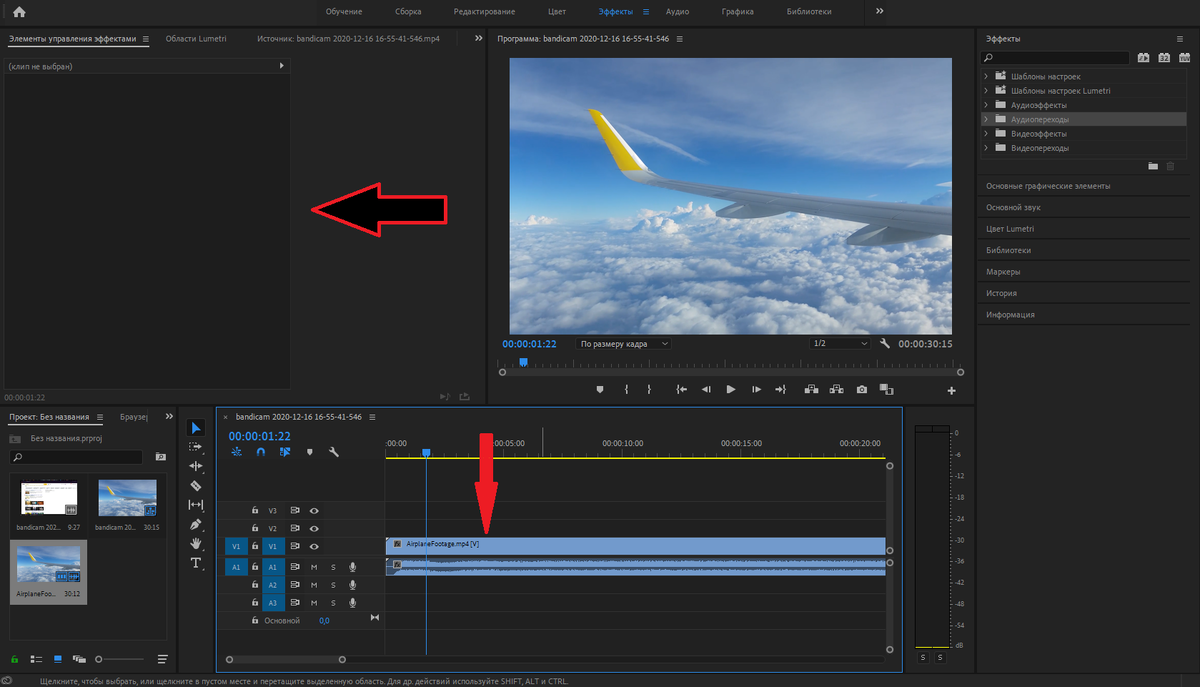
Выделите клип на шкале времени. В левой части интерфейса откройте панель "Управление эффектами" (Effect Controls). Если этой панели не видно, перейдите в верхнем меню в Window > Effect Controls или найдите вкладку "Эффекты".
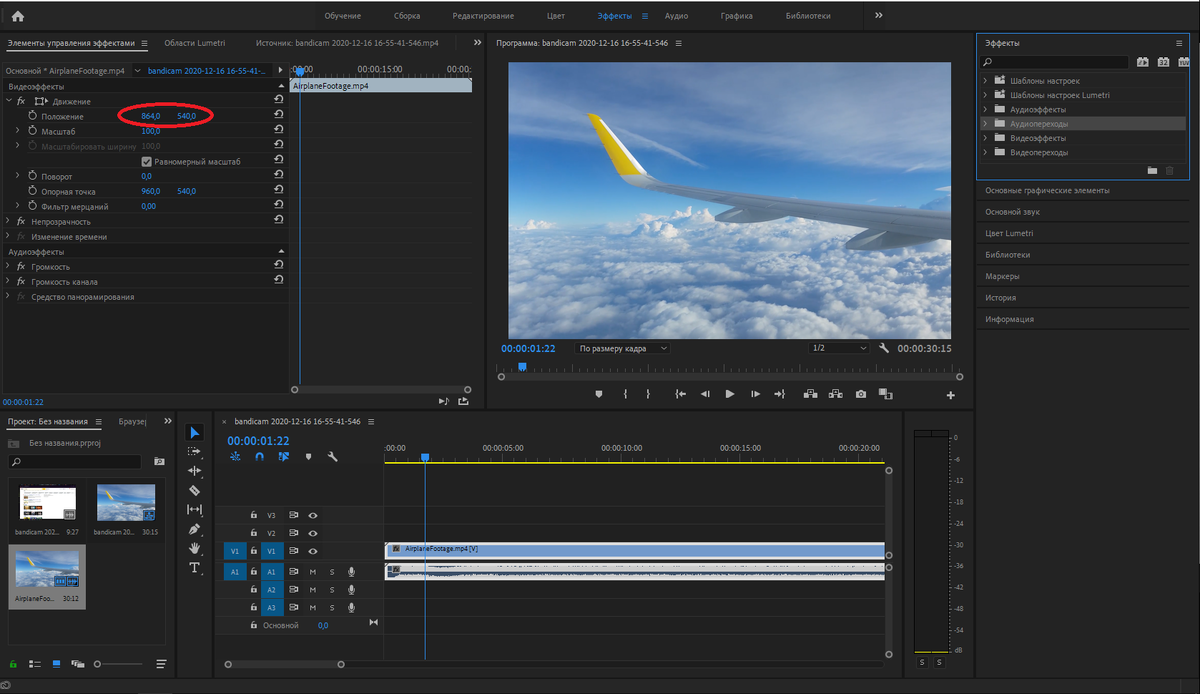
В разделе "Положение" (Position) вы найдете два параметра, отвечающих за координаты X и Y. Изменяя их значения, вы можете перемещать кадр по горизонтали и вертикали, создавая эффект панорамирования.
Параметр "Масштаб" (Scale) отвечает за уровень увеличения. Увеличивая значение, вы приближаете изображение (зумируете), уменьшая — отдаляете.
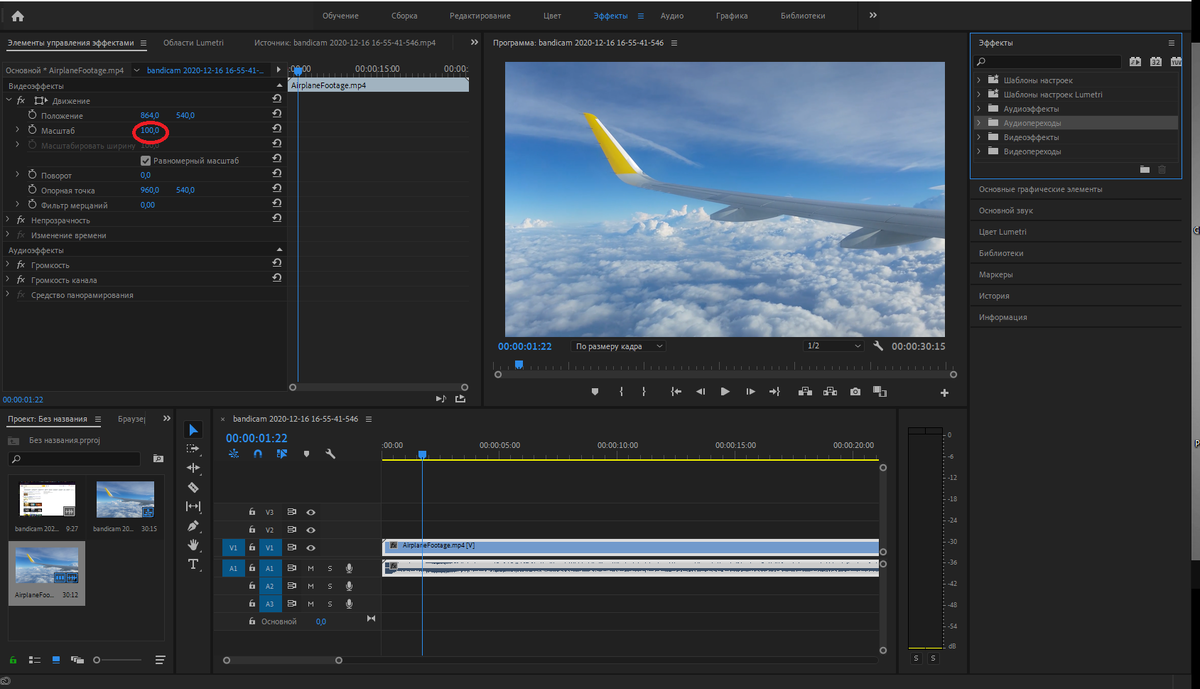
Экспериментируя с этими настройками, вы можете быстро добиться нужного кадрирования.
Шаг 3: Создание плавной анимации
Чтобы создать динамичное движение, например, плавное приближение от общего плана к детали или перемещение из одного угла экрана в другой, используйте ключевые кадры (Keyframes).
Для этого нажмите на значок секундомера (кнопка с часами) рядом с параметрами "Положение" и "Масштаб". Это активирует анимацию. Установите первый ключевой кадр в начале фрагмента, затем переместите индикатор текущего времени и измените значения параметров. Программа автоматически создаст второй ключевой кадр и плавный переход между ними. Если секундомер не активирован (иконка серая), изменения будут применяться ко всему клипу сразу без анимации.
Продолжайте обучение: больше полезных материалов по видеомонтажу вы найдете в разделе Монтаж.
Источник статьи: Как приближать видео в программе Premiere Pro.