

Иногда короткий, но ценный видеоролик требует особого подхода, чтобы раскрыть всю свою красоту. Например, как превратить 16-секундную запись в минутный видео-рассказ с титрами и акцентами? Для этого мы замедлим ключевые моменты и используем приближение, чтобы зритель не упустил ни одной детали. Movavi Video Editor — отличный выбор для начинающих: интуитивный интерфейс, удобный монтажный стол, богатые возможности для титров и доступная цена делают процесс творческим и простым.
Подготовка и загрузка материала
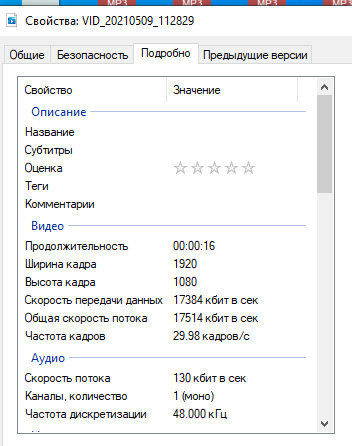
Начнём с переноса файла с телефона на компьютер. Для удобства временные файлы лучше сохранять прямо на рабочий стол — так они всегда на виду, и вы будете регулярно их убирать, поддерживая порядок. Исходный ролик длится всего 16 секунд. Этого явно мало для полноценного рассказа, но в кадре — прекрасный фонтан в Лаврушинском переулке! Даже несмотря на пасмурную погоду 9 мая, он заслуживает внимания.
Хочу показать изумительной красоты фонтан людЯм!
Итак, мы оценили материал и продумали, что хотим донести до зрителя. Теперь открываем программу Movavi. Если вы с ней ещё не знакомы — смело устанавливайте, её интерфейс понятен с первого взгляда.
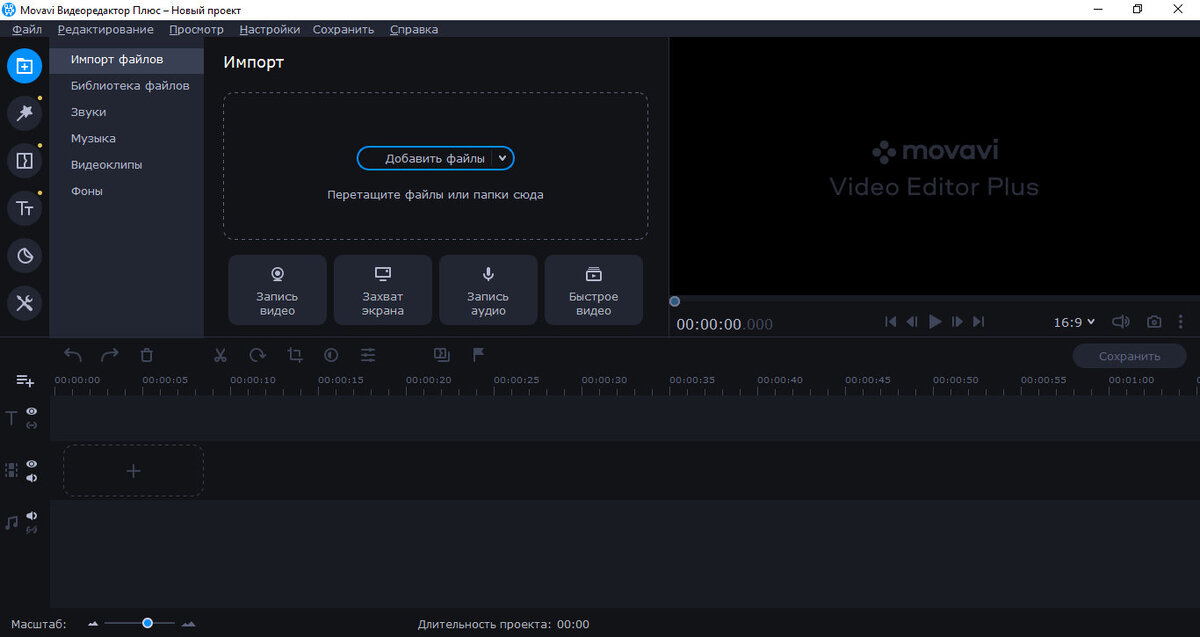
Рабочее окно программы логично организовано: здесь есть область для исходных файлов и музыки, панель инструментов слева и нижняя часть — монтажный стол с треками. Основные треки, которые нам понадобятся:
- Трек для титров (обозначен буквами Тт)
- Трек для видео (иконка киноленты)
- Трек для звука (иконка нотки)
В этом примере мы не будем углубляться в сложный звуковой монтаж. Наша задача — загрузить видео, нарезать его, добавить эффекты и титры.
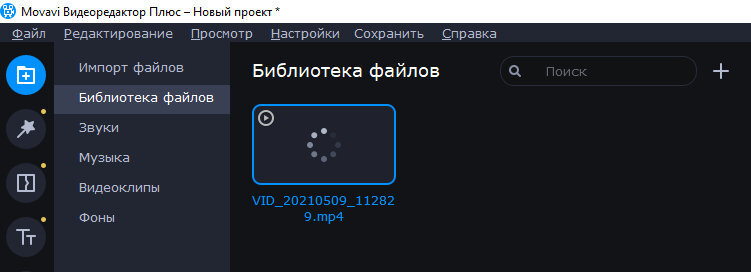
Нажимаем на значок папки с плюсом, чтобы загрузить наш видеофайл.
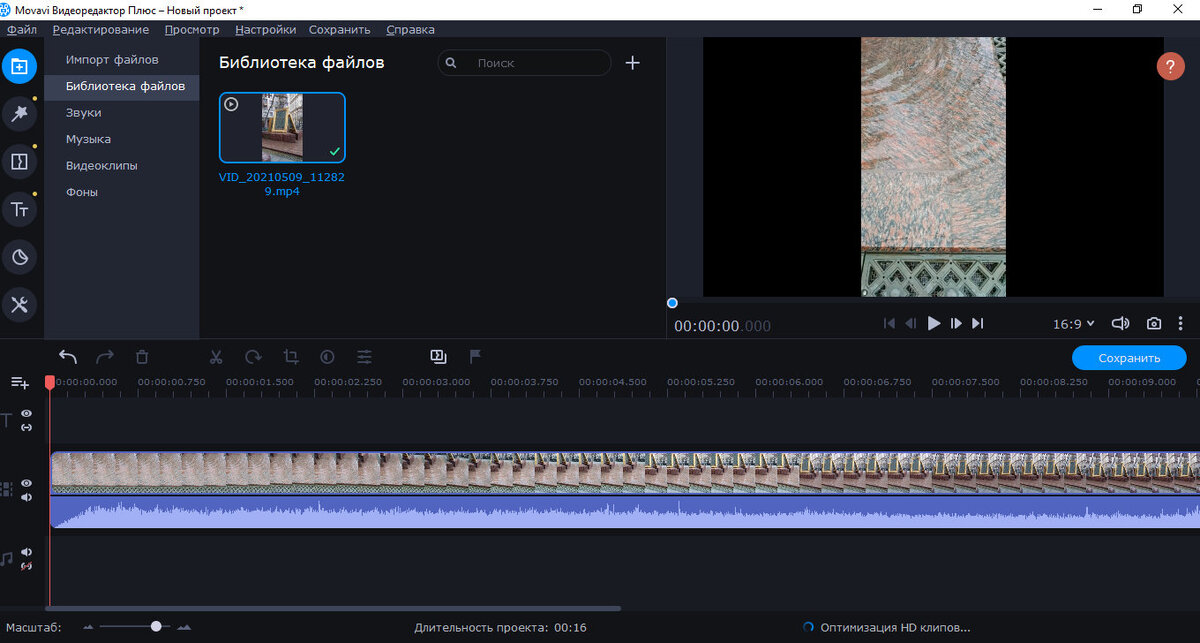
Просто перетащите нужный файл на видео-трек — это и есть начало работы над проектом. Таким же образом можно объединить несколько роликов. Программа автоматически разбивает загруженный материал на сцены, отделяет звук и показывает раскадровку.
Структурирование и нарезка видео
3. Делим видео на смысловые эпизоды.
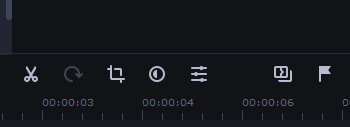
Используйте инструмент «ножницы», чтобы разрезать видеодорожку на отдельные фрагменты. Инструмент кадрирования (знакомый по редактированию фото) пригодится нам позже.
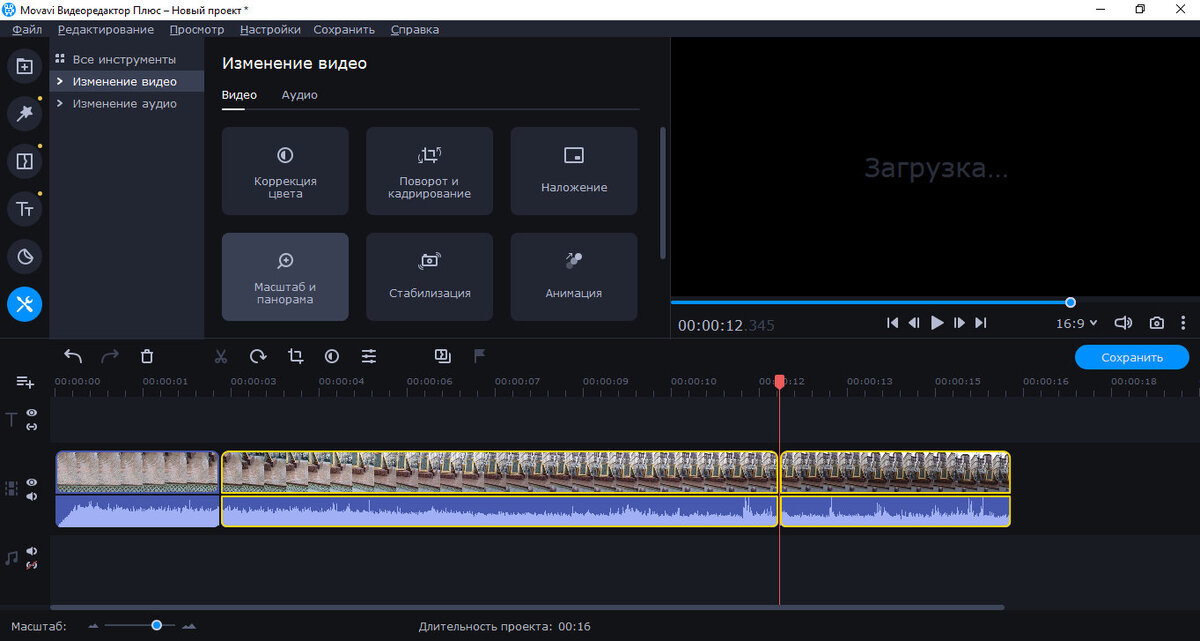
В нашем случае мы сделали два разреза, получив три отрезка. На них мы наложим эффекты замедления и приближения, чтобы детали фонтана, снятые общим планом, стали хорошо видны.
Добавление текста и работа со скоростью
4. Создаём и настраиваем титры.
На панели инструментов слева нажмите на круглый значок «Титры», выберите подходящий стиль и перетащите его на соответствующий трек (Тт). Титры можно свободно перемещать по таймлайну, регулировать длительность их показа — рамка на монтажном столе полностью интерактивна. Не бойтесь экспериментировать.
Очень важно правильно подобрать длительность показа текста. Внимание зрителя рассеяно: он одновременно следит за видео, читает текст и замечает детали. Поэтому титры должны идти достаточно долго, чтобы их успели прочитать все. Однако текст не должен перекрывать ключевые элементы кадра.
При этом, щадим картинку - не позволяем тексту заслонять важные вещи на экране!
Иногда для комфортного чтения требуется замедлить соответствующий эпизод.
5. Замедляем выбранный фрагмент.
Сначала решите, какой именно эпизод нужно замедлить, и щёлкните по нему курсором. Выделенный фрагмент будет обведён жёлтой рамкой.
Программа не читает мысли! Всё, что хотим сделать, начинаем с "щёлкнуть курсором на выбранном месте"!
Двойной щелчок по фрагменту на монтажном столе откроет сверху панель его настроек.
Каждый отрезок отдельно нужно настраивать!
С помощью бегунка установите желаемую скорость показа (менее 100%). Здесь же можно отрегулировать громкость исходного звука, например, сделать шум фонтана тише. Изменения применяются автоматически или по кнопке «Применить». После замедления часто возникает желание рассмотреть детали ближе.
Акценты с помощью приближения (кадрирования)
6. Приближаем важные детали.
Чтобы зритель мог рассмотреть интересные моменты, используйте инструмент кадрирования. Выберите фрагмент, который требует детального рассмотрения.
Нажмите на соответствующую кнопку в панели настроек.
На превью появится рамка. Всё, что внутри неё, и будет показано в этом эпизоде.
Вы можете перемещать эту рамку и менять её размер. Если камера в оригинале была нестабильна, разбейте эпизод на более мелкие части и для каждого настройте своё кадрирование и приближение. В нашем случае оператор снимал довольно ровно, поэтому мы просто увеличим нужную часть кадра, чтобы приблизить, например, интересное дерево у фонтана.
Финальная проверка и сохранение
7. Предварительный просмотр и коррекция.
Внимательно просмотрите весь ролик. Проверьте титры на опечатки, убедитесь, что звук синхронизирован с видео, а в кадр не попали случайные объекты (например, палец). Лишние фрагменты можно вырезать. Качественная, вдумчивая работа всегда окупается — видео со смыслом и чёткими акцентами смотрится гораздо интереснее.
8. Экспортируем готовый проект.
Для сохранения нажмите на большую синюю кнопку «Сохранить» в правой части интерфейса. Выберите папку для экспорта (например, тот же рабочий стол). Из списка предложенных качеств видео всегда выбирайте наилучшее — иначе вся проделанная работа теряет смысл. Нажмите «Сохранить».
Процесс рендеринга может занять время, примерно вдвое превышающее длительность итогового ролика. Это нормально. После завершения обязательно проверьте результат.
Благодарю программу www.movavi.ru за помощь в создании роликов и интересных подборок. Все скриншоты авторские, выполнены вживую.
Больше интересных статей здесь: Монтаж.
Источник статьи: Замедлить и приблизить:.