

Хотите превратить свои фотографии в запоминающееся видео с музыкальным сопровождением? Это можно сделать абсолютно бесплатно, используя либо классическую программу на компьютере, либо современные онлайн-сервисы. В этой статье мы подробно разберем оба подхода, чтобы вы могли выбрать наиболее удобный для себя.
Создание слайд-шоу в Microsoft PowerPoint
Microsoft PowerPoint — это не только инструмент для презентаций, но и отличный помощник для создания слайд-шоу. Программа входит в пакет Microsoft Office и предлагает широкие возможности для редактирования.
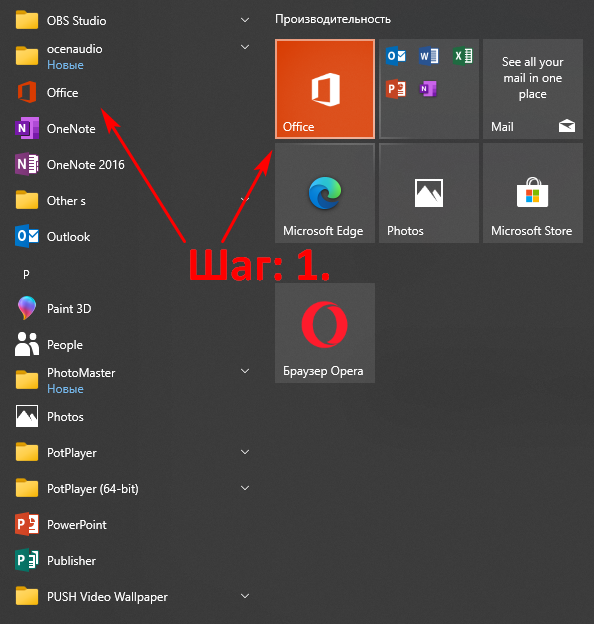
Шаг 1: Запуск и начало работы. Откройте PowerPoint через меню «Пуск» или с помощью ярлыка на рабочем столе. Если программа у вас не установлена, потребуется сначала скачать и инсталлировать пакет Office.
Шаг 2: Создание фотоальбома. Выберите подходящий макет слайда, затем перейдите на вкладку «Вставка». Найдите на панели инструментов кнопку «Фотоальбом» и добавьте в проект нужные изображения с вашего компьютера или внешнего носителя.
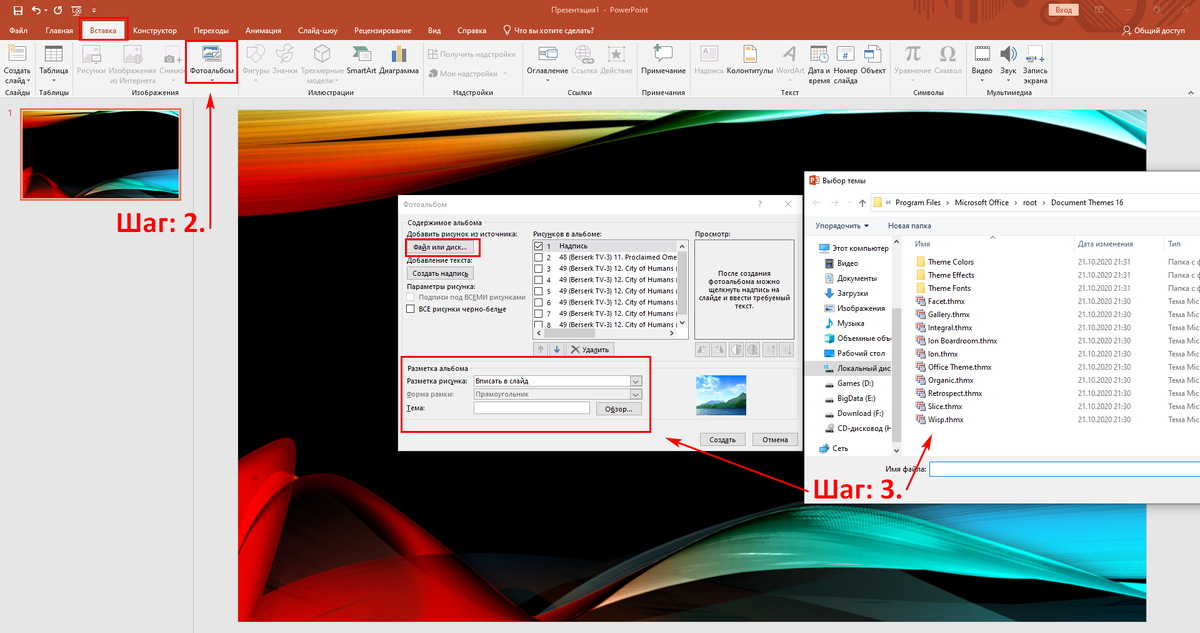
Шаг 3: Настройка внешнего вида. На этом этапе вы можете добавить заголовок, применить к фотографиям различные эффекты (например, черно-белый фильтр), повернуть или обрезать изображения. PowerPoint также предлагает на выбор несколько готовых тем оформления, которые зададут стиль всему слайд-шоу. После завершения настроек нажмите «Создать».
Шаг 4: Добавление музыкального сопровождения. Снова откройте вкладку «Вставка», выберите «Звук» и укажите путь к музыкальному файлу на вашем устройстве. Также есть возможность записать голосовое сопровождение прямо через микрофон.
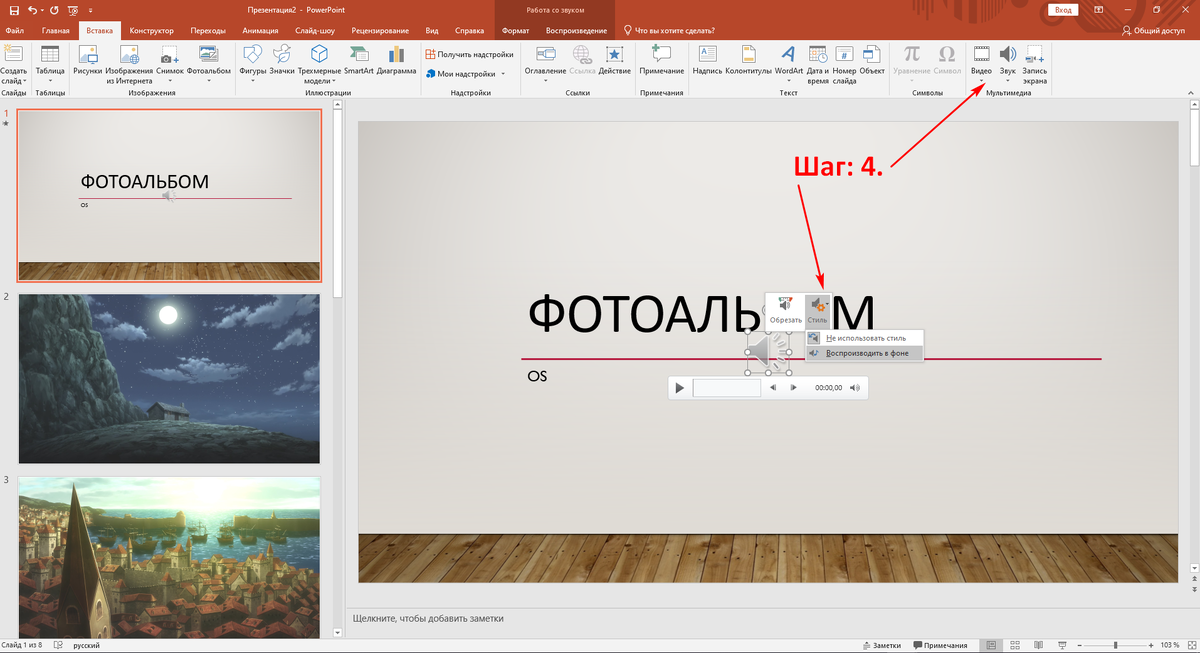
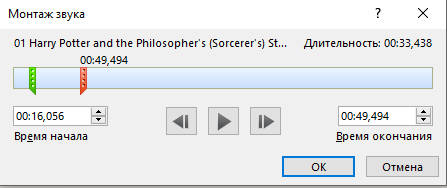
Шаг 5: Настройка воспроизведения музыки. Кликните правой кнопкой мыши по значку динамика, который появился на слайде. В контекстном меню выберите «Стиль», а затем — «Воспроизводить в фоне». Это позволит музыке играть непрерывно при показе всех слайдов. При необходимости вы можете обрезать аудиодорожку до нужной длины.
Шаг 6: Просмотр и сохранение. Чтобы запустить предпросмотр, нажмите клавишу F5. Для сохранения результата перейдите в меню «Файл» → «Сохранить как». Вы можете сохранить проект в формате PPT для дальнейшего редактирования или экспортировать его сразу в видеоформат (MP4 или WMV).
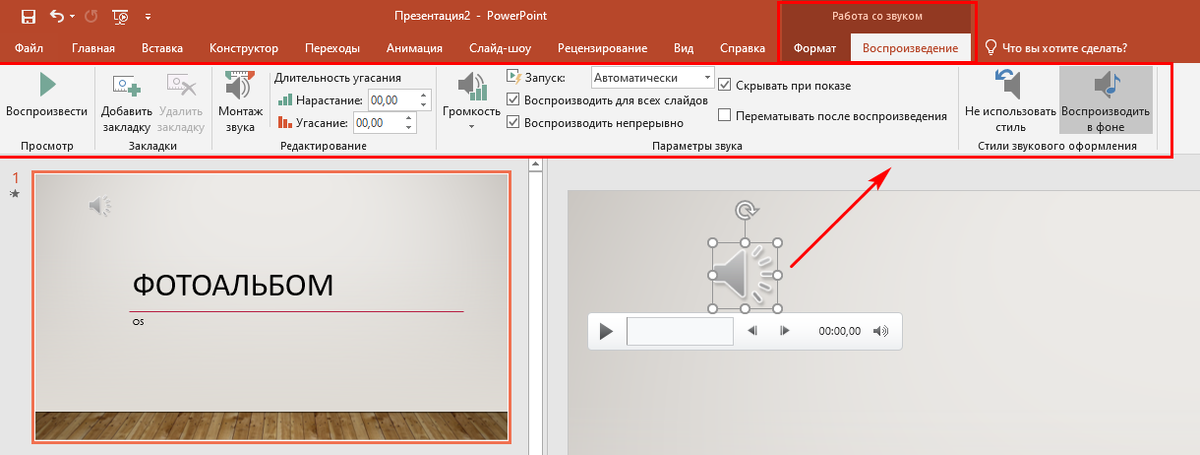
Важный момент: Если музыка не играет на всех слайдах, проверьте настройки воспроизведения. Для этого кликните на значок динамика, перейдите в раздел «Работа со звуком» → «Воспроизведение» и убедитесь, что выбрана опция непрерывного звучания на протяжении всей презентации.
Помимо PowerPoint, для создания слайд-шоу подойдут и другие программы, такие как Movavi, ФотоШОУ или MAGIX Photostory Deluxe. Принцип работы в них будет схожим.
Использование онлайн-сервисов

Если вы не хотите ничего устанавливать на компьютер, воспользуйтесь специальными веб-сервисами, например, Renderforest. Их главное преимущество — доступность прямо из браузера.
Шаг 1: Регистрация и загрузка фото. Перейдите на сайт выбранного сервиса, создайте аккаунт и загрузите фотографии для будущего слайд-шоу.
Шаг 2: Добавление музыки. Загрузите свою музыкальную композицию или выберите трек из встроенной библиотеки сервиса, что очень удобно, если у вас нет подходящего файла под рукой.
Шаг 3: Создание и сохранение. Нажмите кнопку «Воспроизвести» или «Создать», дождитесь, когда сервис обработает ваши файлы, и скачайте готовое слайд-шоу на свой компьютер.
Среди альтернативных онлайн-платформ можно выделить Wondershare.com, Fromfoto.com и Slide-life.ru.
Итоги и выводы
Microsoft PowerPoint — это мощный и гибкий инструмент. Он позволяет не только добавлять музыку, но и вставлять видео, настраивать сложные анимационные переходы между слайдами, создавая по-настоящему уникальные проекты.
Онлайн-сервисы (на примере Renderforest) — их сильные стороны: простота использования, не требующая специальных навыков, и наличие собственных библиотек с медиафайлами. Однако у бесплатных версий часто есть ограничения, например, водяной знак на видео или невозможность выбора формата экспорта. Высокое качество видео обычно доступно только по платной подписке.
Оба рассмотренных метода отлично подходят для быстрого и бесплатного создания слайд-шоу из фотографий. Если же вы хотите получить профессиональный результат с тонкой настройкой каждого кадра, стоит обратить внимание на полноценные видеоредакторы, но их освоение потребует больше времени и усилий. А для простого просмотра фотографий в режиме слайд-шоу без музыки подойдет и обычная программа для просмотра изображений, например, Faststone Image Viewer.
#слайдшоу #фото #видео #видеоредакторы #музыка #воспоминания #сохранить #программы #powerpoint
Больше интересных статей здесь: Монтаж.
Источник статьи: Cоздать слайд шоу с музыкой из фотографий бесплатно самостоятельно.